
كيفية خبز خامات PBR في Blender
اخبز Base Color وNormal وRoughness وMetallic وتجنب الصور الفارغة والدرزات الواضحة.
يكتب الخَبز في Blender معلومات المادة أو النموذج عالي التفاصيل داخل صورة مرتبطة بـ UV للنموذج الهدف. وأكثر أسباب الفشل شيوعًا هي عدم تحديد عقدة Image Texture الصحيحة، أو UV غير صالح، أو نسيان حفظ الصورة.
إعداد النموذج والصورة
افرد UV للمجسم الهدف وافحص التداخل وكثافة البكسل. حوّل محرك العرض إلى Cycles وأنشئ صورة في Image Editor. اترك هامشًا كافيًا حول الجزر حتى لا تظهر الدرزات مع mipmaps.
في Shader Editor، أضف عقدة Image Texture واختر الصورة الجديدة. لا يلزم توصيل العقدة بـPrincipled BSDF، لكن يجب أن تبقى محددة أثناء الخَبز. وإذا كانت هناك مواد متعددة، فأضف العقدة نفسها إلى كل مادة.
خبز الخرائط
- Base Color: اختر Diffuse واترك مساهمة Color فقط
- Normal: اختر Normal، وفعّل Selected to Active للنقل من high poly
- Roughness: استخدم نوع Roughness أو مرّر القيمة مؤقتًا عبر Emission
- Metallic: صِل قيمة Metallic مؤقتًا إلى Emission
حدد high poly أولًا وlow poly أخيرًا. اضبط Extrusion أو Cage إذا أخطأت الأشعة السطح.
بعد كل عملية، استخدم Image > Save As. اضبط Base Color على sRGB والخرائط الأخرى على Non-Color، ثم أعد توصيلها في مادة نظيفة وافحص الدرزات واتجاه normal والانعكاسات تحت ضوء متحرك.
الكاتب

التصنيفات
مقالات أخرى
كيفية إضافة خامات إلى نموذج GLB
افهم مواد GLB وخرائط PBR، وجهّز UV ثم صدّر ملف GLB جديدًا بخاماته.
شرح خرائط PBR: Base Color وNormal وRoughness وMetallic
تعرّف إلى وظيفة كل خريطة PBR وكيف تتكامل الخرائط لبناء مادة مقنعة على نموذج 3D.
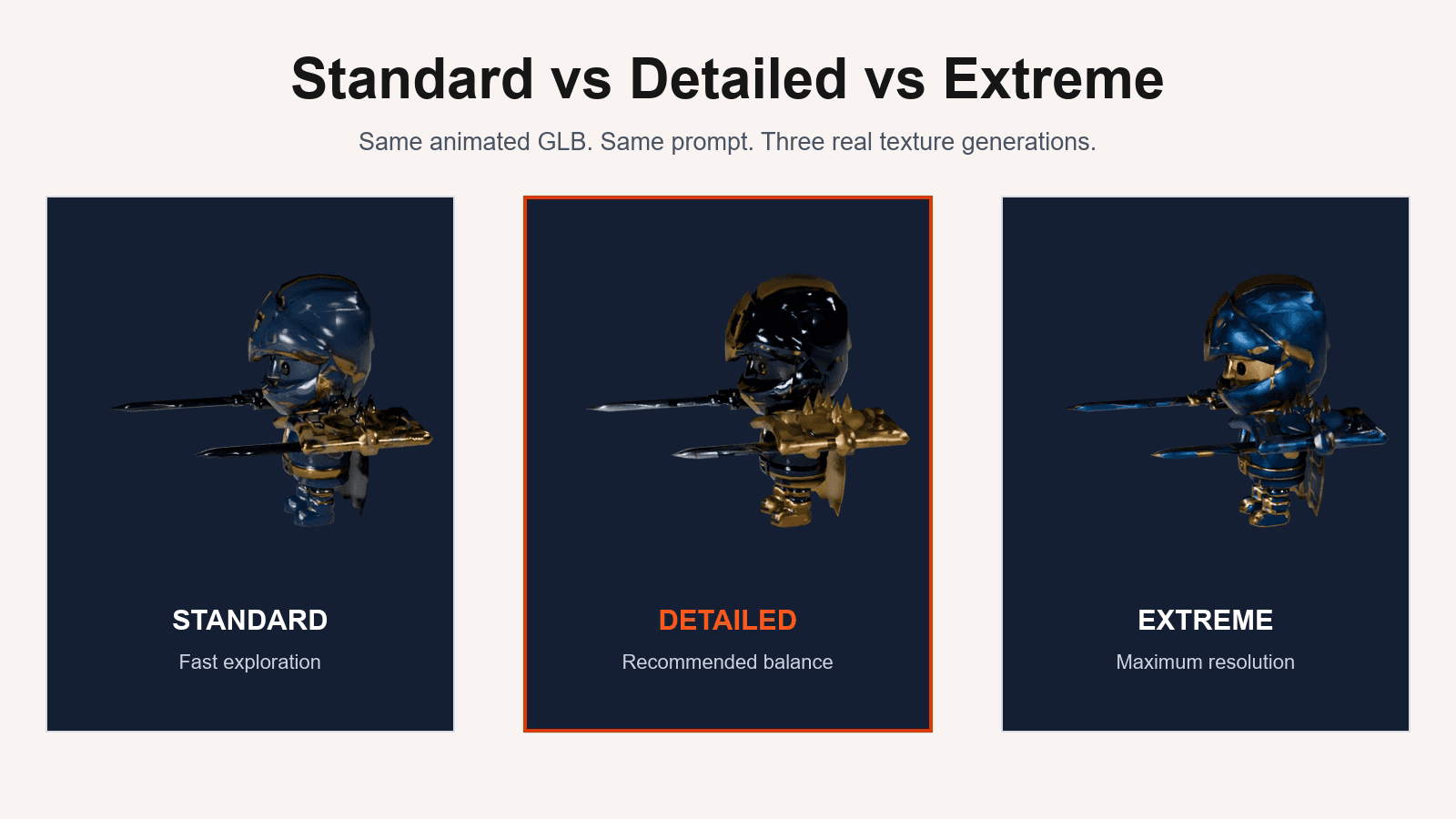
Standard أم Detailed أم Extreme: كيف تختار جودة خامة AI؟
قارن درجات الجودة الثلاث وفق الدقة وحجم الملف ومسافة رؤية أصل 3D في المشروع.