
كسوة نموذج 3D بالذكاء الاصطناعي: مسار عمل عملي
حوّل ملف GLB ذي UV جاهز إلى أصل PBR مكسو اعتمادًا على وصف نصي أو صورة مرجعية.
تفيد الكسوة بالذكاء الاصطناعي بعد اكتمال النمذجة وقبل بدء التنقيح اليدوي. فهي تتيح مقارنة اتجاهات مادية متعددة بسرعة، لكنها لا تصلح شبكة معطوبة أو خريطة UV سيئة.
جهّز النموذج أولًا
استخدم ملف GLB سليم الاتجاه والهندسة، مع جزر UV غير متداخلة وهوامش كافية بينها. وفي الشخصيات، تأكد من وجود الهيكل وأوزان skinning ومقاطع الحركة داخل الملف.
1. ارفع GLB وافحصه
افتح مولّد خامات 3D وارفع ملفًا لا يتجاوز 50 ميغابايت. أدر النموذج قبل الإنشاء. يجب إصلاح الأجزاء المفقودة أو الاتجاه الخاطئ أو الحركة المعطوبة أصلًا في ملف المصدر.
2. صف المادة بدل الاكتفاء بالمزاج
اذكر المادة واللون واللمعان وموضع التآكل والاستخدام المتوقع:
فانوس خيالي من حديد داكن ونحاس معتّق، خدوش خفيفة على الحواف وتفاصيل PBR واضحة لأصل لعبة.
إذا تعذّر وصف الأسلوب، أضف صورة مرجعية. تنقل الصورة الألوان والهوية البصرية، بينما يحدد النص خصائص السطح.
3. اختر الجودة وراجع النتيجة
استخدم Standard لاستكشاف الاتجاه، وDetailed لمعظم الأصول النهائية، وExtreme للأصول التي تظهر عن قرب. افحص درزات UV والجزر الصغيرة وأسفل النموذج تحت أكثر من إضاءة. وعند إعادة المحاولة، غيّر شرطًا واحدًا فقط لتعرف أثره.
نزّل ملف GLB وخرائط Base Color وNormal وRoughness وMetallic منفصلة. وللشخصيات، شغّل كل الحركات المطلوبة وتأكد من بقاء الهيكل سليمًا.
الكاتب

التصنيفات
مقالات أخرى

شرح خرائط PBR: Base Color وNormal وRoughness وMetallic
تعرّف إلى وظيفة كل خريطة PBR وكيف تتكامل الخرائط لبناء مادة مقنعة على نموذج 3D.
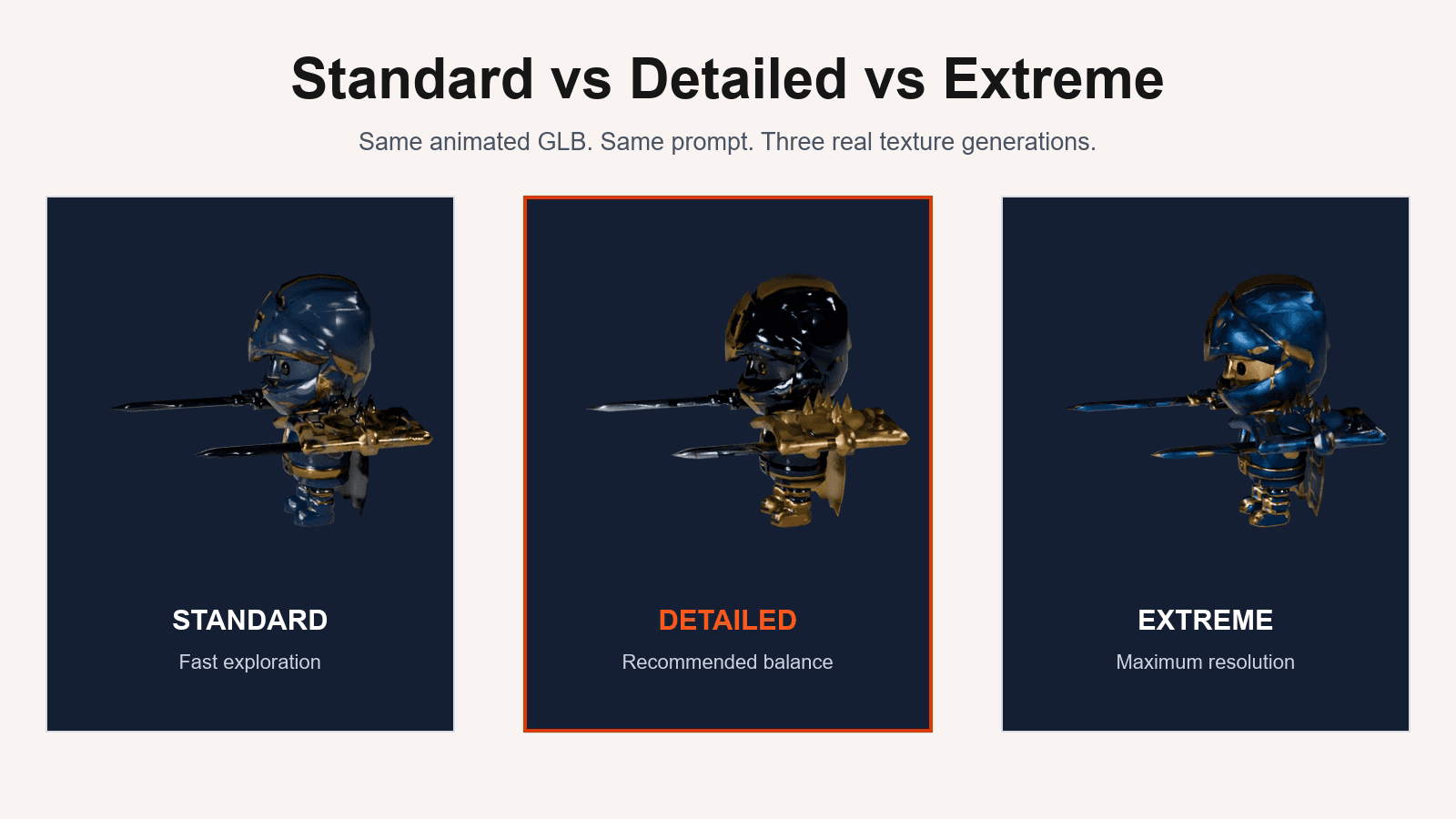
Standard أم Detailed أم Extreme: كيف تختار جودة خامة AI؟
قارن درجات الجودة الثلاث وفق الدقة وحجم الملف ومسافة رؤية أصل 3D في المشروع.
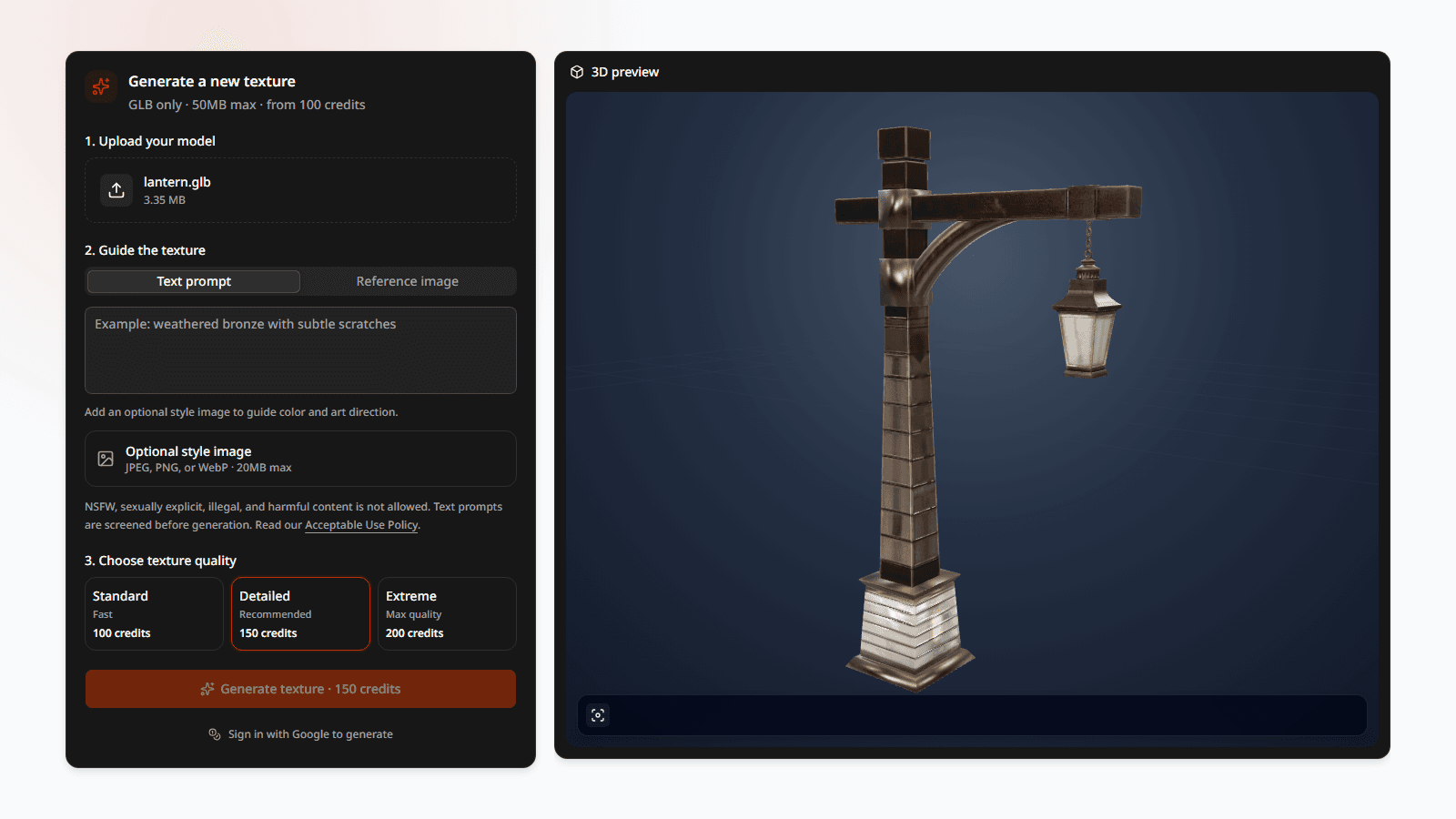
كيفية إضافة خامات إلى نموذج GLB
افهم مواد GLB وخرائط PBR، وجهّز UV ثم صدّر ملف GLB جديدًا بخاماته.