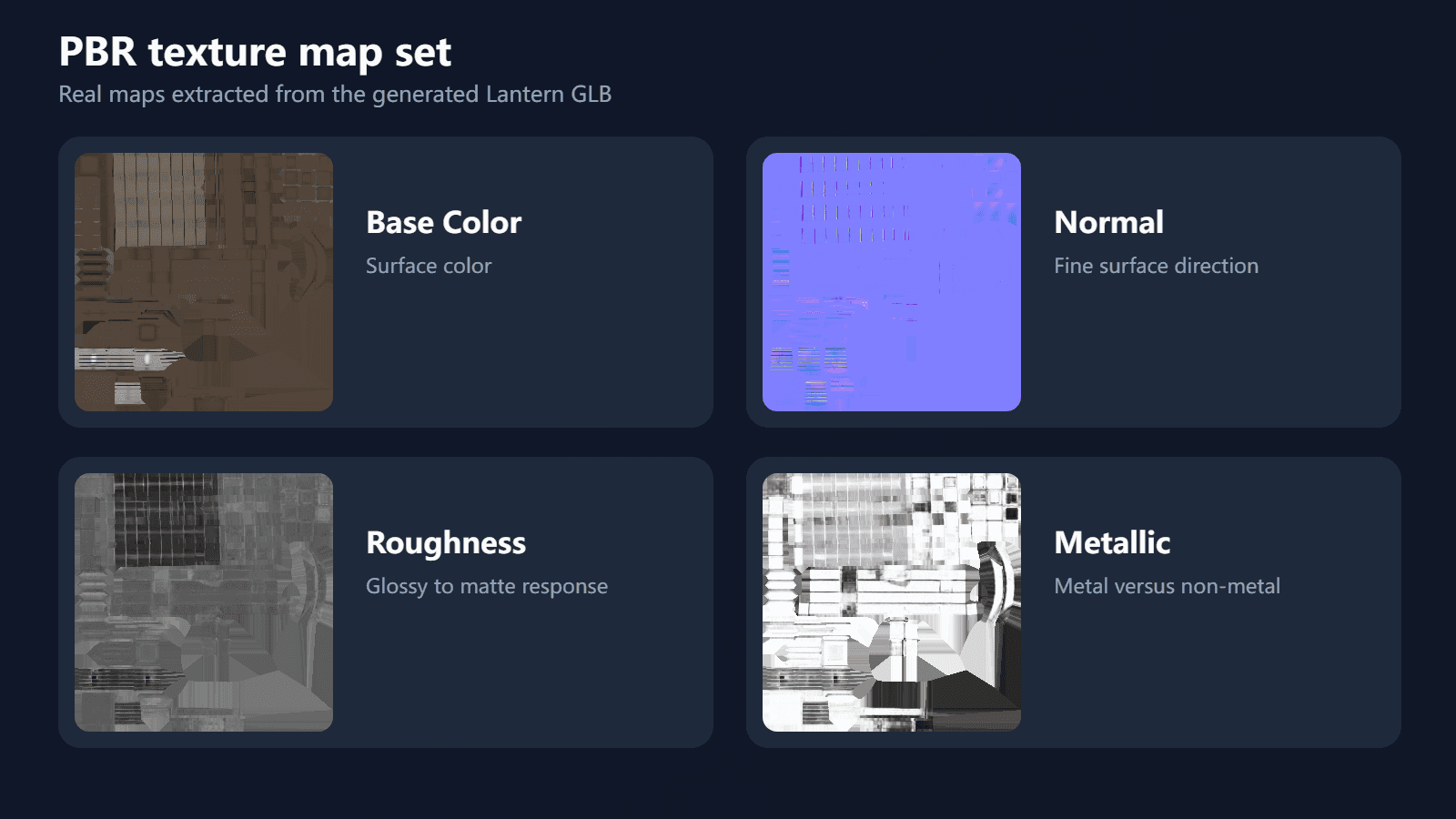
شرح خرائط PBR: Base Color وNormal وRoughness وMetallic
افهم ما تخزنه خرائط Base Color وNormal وRoughness وMetallic، وكيف تؤثر القيم ومساحات الألوان في المادة، واضبطها لنموذج 3D مقنع في Blender أو محرك ألعاب.
يفصل PBR خصائص السطح بين عدة صور. بدل رسم الضوء والظل داخل اللون، تحمل كل خريطة بيانات تجعل المادة تستجيب لإضاءة المشهد الفعلية.
Base Color
تحتوي Base Color، أو Albedo، على اللون الذاتي للمادة. تجنب الظلال واللمعان المرسومين باتجاه محدد كي لا يتضاعفا مع إضاءة المشهد. يوجد لون المعدن هنا، لكن Metallic هي التي تحدد كونه معدنًا.
Normal
ترمّز Normal Map اتجاه السطح بألوان RGB، فتُظهر الخدوش والألياف والنتوءات الصغيرة بلا زيادة المضلعات. لا تغيّر حدود الشكل. إذا انعكست الحفر بعد الاستيراد، راجع اتجاه قناة Y.
Roughness
القيمة المنخفضة تعطي انعكاسًا حادًا وسطحًا أملس، والقيمة المرتفعة تنشر اللمعان وتجعله مطفأً. تستخدم بعض الأدوات Glossiness بمعنى معاكس، لذا يجب تحويلها قبل التوصيل.
Metallic
الأبيض للمعدن، والأسود للخشب والقماش والبلاستيك والحجر. يفيد الرمادي في الانتقالات أو الأوساخ، لكن استخدامه على المادة كلها بلا سبب ينتج مظهرًا غير طبيعي.
تُقرأ Base Color عادةً بصيغة sRGB، بينما تُضبط Normal وRoughness وMetallic على Non-Color. اختبر النموذج تحت ضوء محايد وتأكد من تحرك التفاصيل مع الضوء وانتشار اللمعان في المناطق الخشنة وانعكاس البيئة على المعدن.
الكاتب

التصنيفات
مقالات أخرى
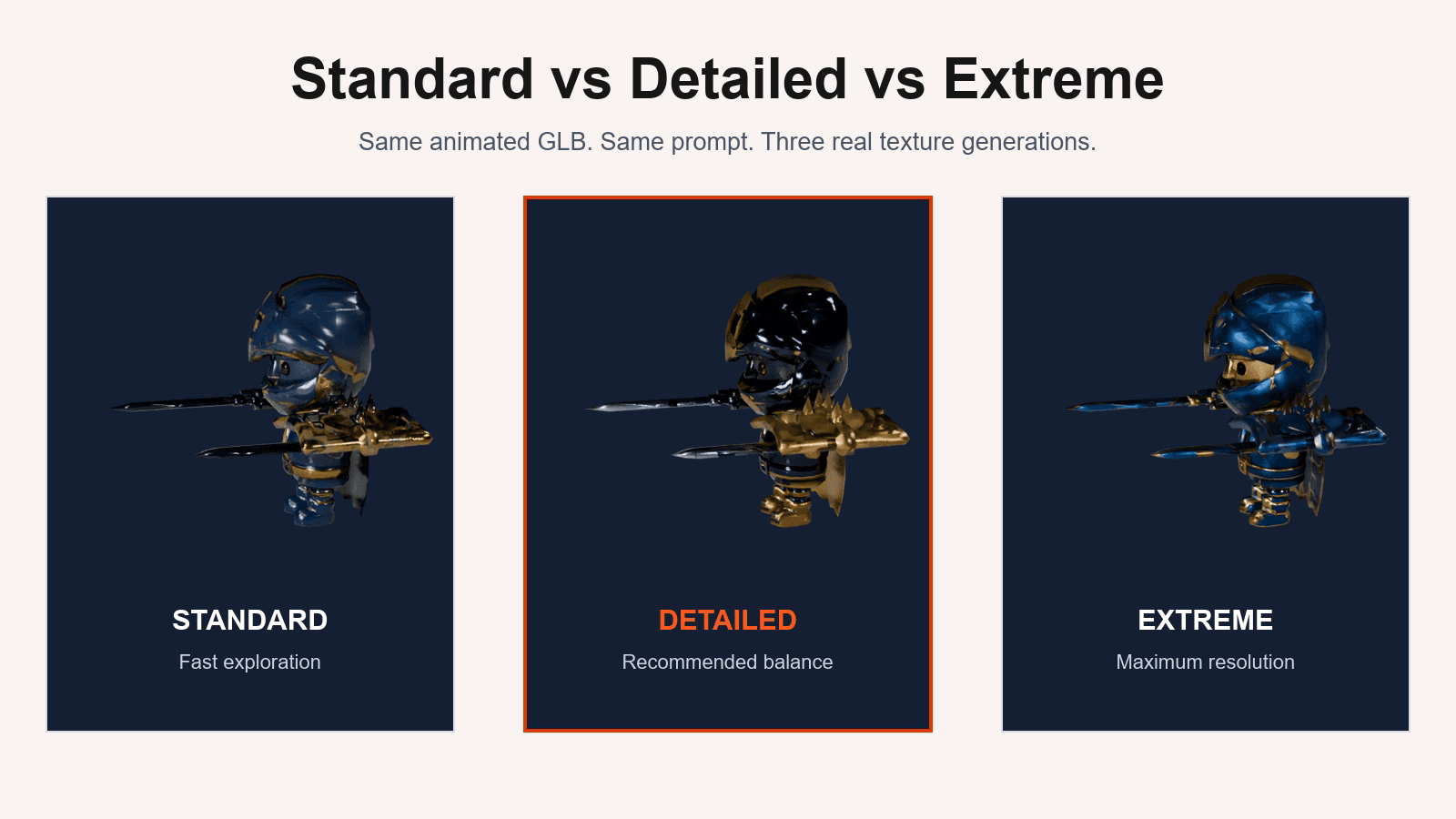
Standard أم Detailed أم Extreme: كيف تختار جودة خامة AI؟
قارن Standard وDetailed وExtreme على نموذج GLB متحرك وفق دقة خرائط PBR وحجم الملف ومسافة العرض، واختر المستوى المناسب للنماذج الأولية أو الإنتاج أو اللقطات القريبة.
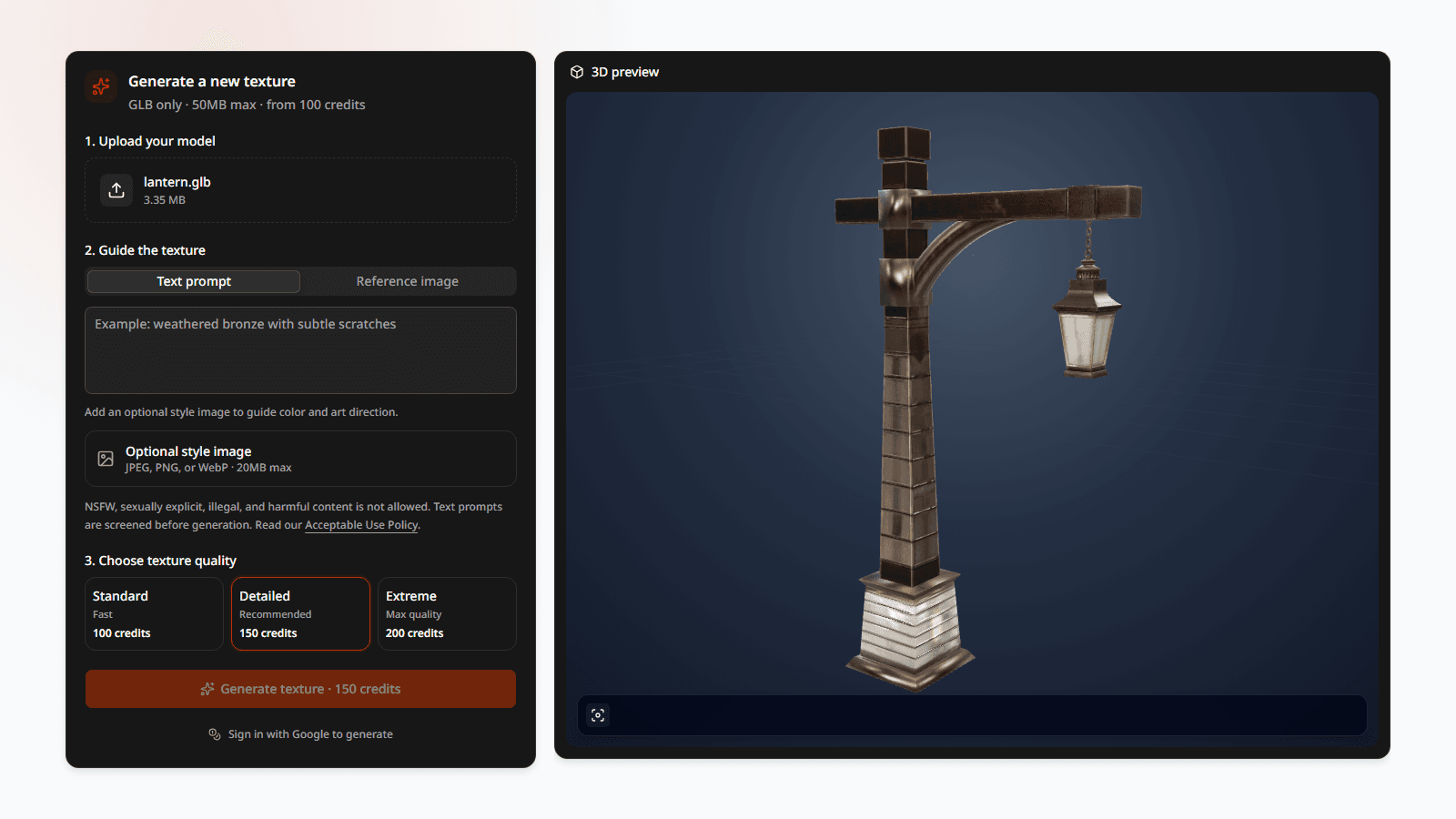
كيفية إضافة خامات إلى نموذج GLB
افحص مواد GLB والخامات المضمّنة وUV، ثم أضف أو استبدل خرائط Base Color وNormal وRoughness وMetallic، وصدّر نموذجًا جديدًا للاستخدام في Blender أو محرك ألعاب.
كيفية خبز خامات PBR في Blender
تعلّم خبز خرائط Base Color وNormal وRoughness وMetallic في Blender Cycles، وضبط UV وعقد Image Texture ومساحات الألوان، وتجنّب النتائج السوداء أو الفارغة والدرزات الواضحة.