
Como texturizar um modelo 3D com IA: um fluxo prático
Transforme um GLB com UV em um asset PBR texturizado usando prompt ou imagem de referência.
A texturização com IA funciona melhor entre a modelagem pronta e o acabamento manual. Ela permite testar várias direções visuais sem pintar cada ideia do zero. Ainda assim, não substitui uma malha limpa nem um UV bem organizado: a qualidade do arquivo de entrada continua definindo o limite do resultado.
Prepare o modelo antes de gerar
Use um GLB bem orientado, sem geometria quebrada e com UVs consistentes. Deixe espaço entre as ilhas para evitar vazamento de pixels. Em personagens, confirme também se esqueleto, skinning e clipes de animação estão incluídos corretamente.
1. Envie e inspecione o GLB
Abra o gerador de texturas 3D e envie um GLB de até 50 MB. Gire o modelo antes de começar. Partes ausentes, orientação errada ou animações já corrompidas devem ser corrigidas no arquivo-fonte.
2. Descreva materiais concretos
Um prompt útil informa material, cor, brilho, desgaste e finalidade, em vez de usar apenas palavras vagas:
Lanterna de fantasia em ferro escuro e latão envelhecido, riscos sutis nas bordas e detalhes PBR legíveis para um asset de jogo.
Quando a paleta ou o estilo for difícil de explicar, combine texto e imagem de referência. O texto define as superfícies; a imagem comunica a linguagem visual.
3. Escolha a qualidade certa
- Standard para explorar estilos e texturizar props pequenos
- Detailed como equilíbrio para a maioria dos assets finais
- Extreme para peças principais que aparecem em close
Mais resolução não garante uma direção melhor. Veja a comparação entre Standard, Detailed e Extreme antes de decidir.
4. Revise todos os ângulos
Confira costuras de UV, áreas espelhadas e ilhas pequenas em diferentes iluminações. Em uma nova tentativa, altere apenas uma instrução por vez. Assim fica claro qual ajuste realmente melhorou o resultado.
5. Salve o GLB e os mapas PBR
Baixe o GLB texturizado e também Base Color, Normal, Roughness e Metallic separados. O GLB é ótimo para visualização rápida; os mapas individuais permitem ajustes no Blender, Unity ou Unreal Engine. Para personagens, finalize testando cada animação usada no projeto.
Mais artigos

Como fazer bake de texturas PBR no Blender
Faça bake de Base Color, Normal, Roughness e Metallic no Blender Cycles, configure UVs e o nó Image Texture, salve cada mapa e evite imagens vazias e costuras.

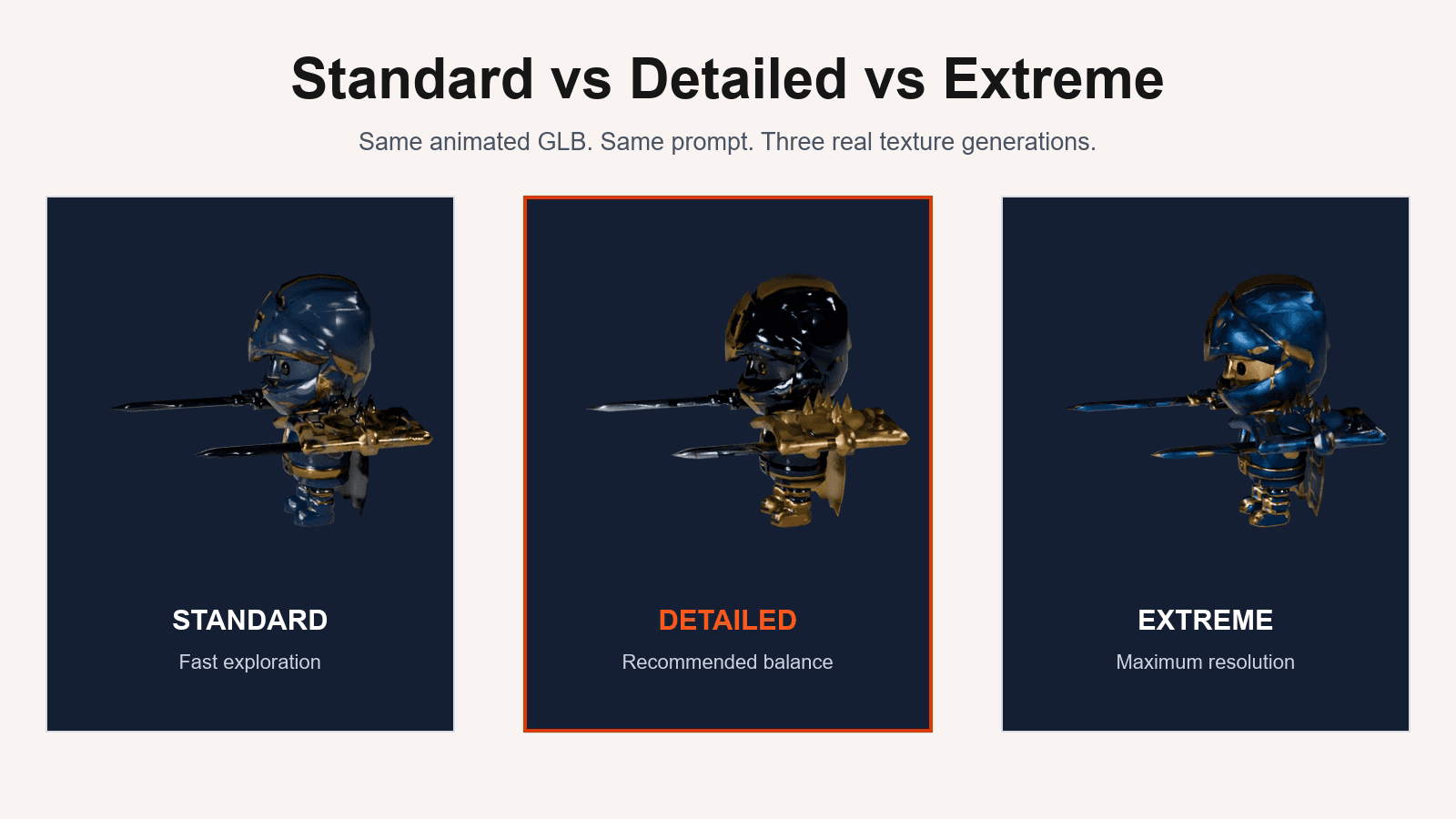
Standard, Detailed ou Extreme: qual qualidade de textura IA escolher?
Compare resolução, tamanho de arquivo e uso ideal dos três níveis para escolher a melhor opção para cada asset 3D.
Mapas PBR: Base Color, Normal, Roughness e Metallic
Entenda o papel de cada mapa PBR e como eles trabalham juntos para criar materiais 3D convincentes.