
Mapas PBR: Base Color, Normal, Roughness e Metallic
Entenda o papel de cada mapa PBR e como eles trabalham juntos para criar materiais 3D convincentes.
O PBR, ou renderização baseada em física, divide as propriedades de uma superfície em diferentes imagens. Em vez de pintar luz e sombra diretamente na cor, cada mapa entrega um tipo de informação para o motor reagir à iluminação da cena.
Base Color: a cor sem iluminação
Base Color, também chamado de Albedo, guarda a cor própria do material. Evite sombras direcionais e reflexos já pintados, pois eles apareceriam junto com a luz real. A cor de um metal fica aqui, mas quem indica que a área é metálica é o mapa Metallic.
Normal: relevo sem mais polígonos
O Normal Map codifica a orientação da superfície em cores RGB. Ele simula riscos, fibras e pequenos relevos quando a luz se move, mas não altera a silhueta. Se os relevos parecerem invertidos após a importação, confira a orientação do canal Y.
Roughness: reflexo fechado ou espalhado
Roughness baixa cria uma superfície lisa com reflexo concentrado. Valores altos espalham o brilho e deixam o material fosco. Poeira, verniz e desgaste costumam depender mais deste mapa do que de mudanças na cor.
Alguns programas usam Glossiness, que tem o sentido inverso. Ela precisa ser convertida antes de entrar em uma conexão de Roughness.
Metallic: metal ou não metal
Metallic normalmente é quase binário: branco para metais e preto para madeira, pedra, tecido ou plástico. Cinza pode representar transições e sujeira, mas usado sem critério produz materiais pouco naturais.
Espaço de cor correto
Base Color geralmente usa sRGB. Normal, Roughness e Metallic carregam dados e devem ser lidos como Non-Color ou em espaço linear. Uma configuração errada altera os valores do material.
Para validar, gire o modelo sob uma luz neutra. O relevo deve acompanhar a iluminação, as áreas ásperas devem espalhar o brilho e as partes metálicas precisam refletir o ambiente sem parecer plástico.
Mais artigos

Como texturizar um modelo 3D com IA: um fluxo prático
Transforme um GLB com UV em um asset PBR texturizado usando prompt ou imagem de referência.

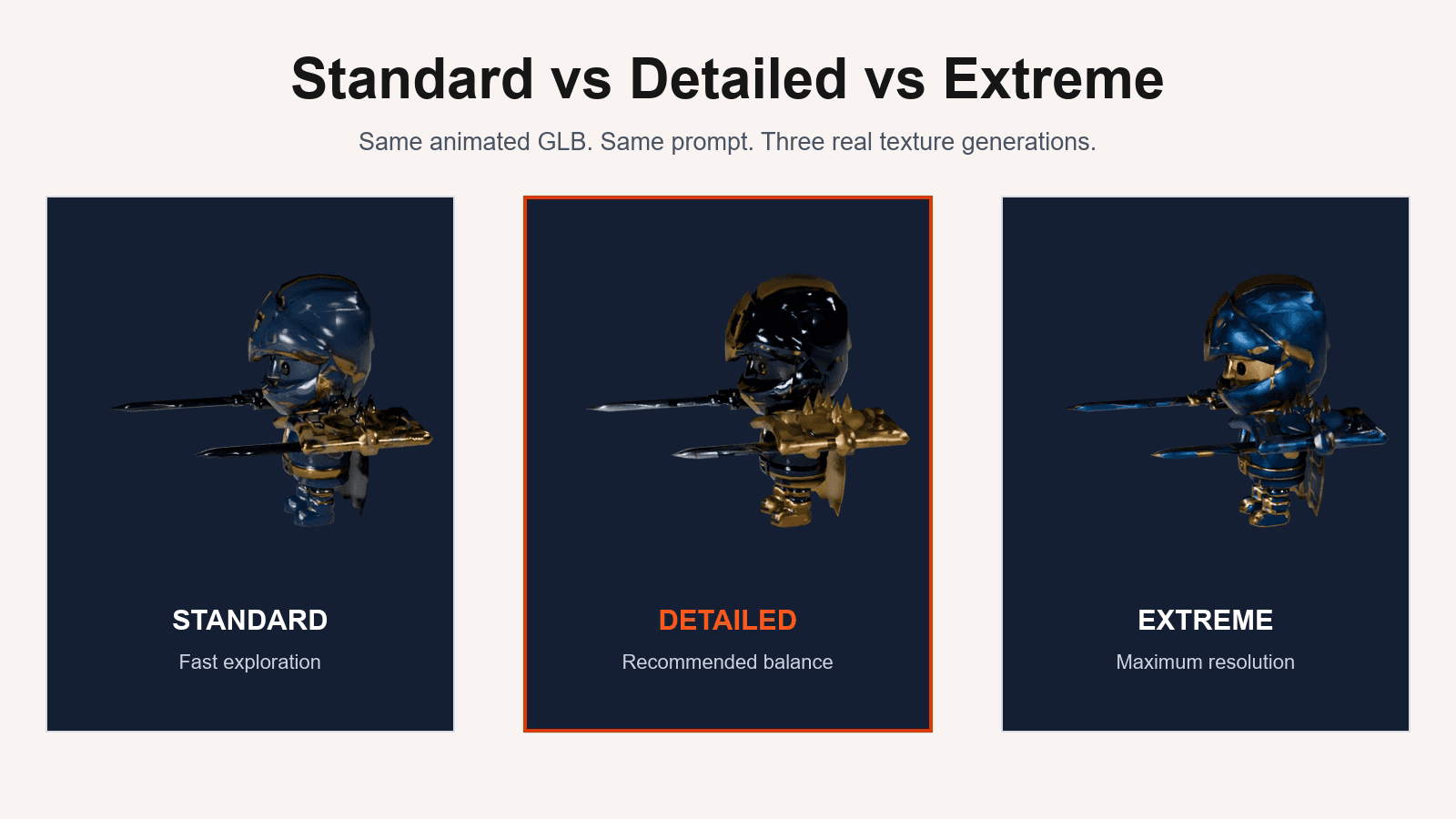
Standard, Detailed ou Extreme: qual qualidade de textura IA escolher?
Compare resolução, tamanho de arquivo e uso ideal dos três níveis para escolher a melhor opção para cada asset 3D.
Como fazer bake de texturas PBR no Blender
Faça bake de Base Color, Normal, Roughness e Metallic no Blender Cycles, configure UVs e o nó Image Texture, salve cada mapa e evite imagens vazias e costuras.