Como adicionar texturas a um modelo GLB
Entenda materiais GLB e mapas PBR, prepare os UVs e exporte um novo GLB já texturizado.
Um GLB pode reunir geometria, materiais, imagens, esqueleto e animações em um único arquivo. Isso facilita previews na web e a entrega de assets, mas uma boa retexturização precisa preservar muito mais do que a cor visível.
O que forma o material
Base Color define a cor principal, Normal acrescenta pequenos relevos, Roughness controla a dispersão dos reflexos e Metallic separa superfícies metálicas das não metálicas. Os mapas trabalham em conjunto; trocar apenas a imagem de cor costuma deixar o objeto artificial.
Confira os UVs primeiro
A nova textura continuará usando os UVs existentes. Ilhas sobrepostas, esticadas ou pequenas demais geram emendas e detalhes borrados. Uma textura quadriculada no Blender ajuda a detectar esses problemas antes de exportar o GLB.
Crie a nova textura
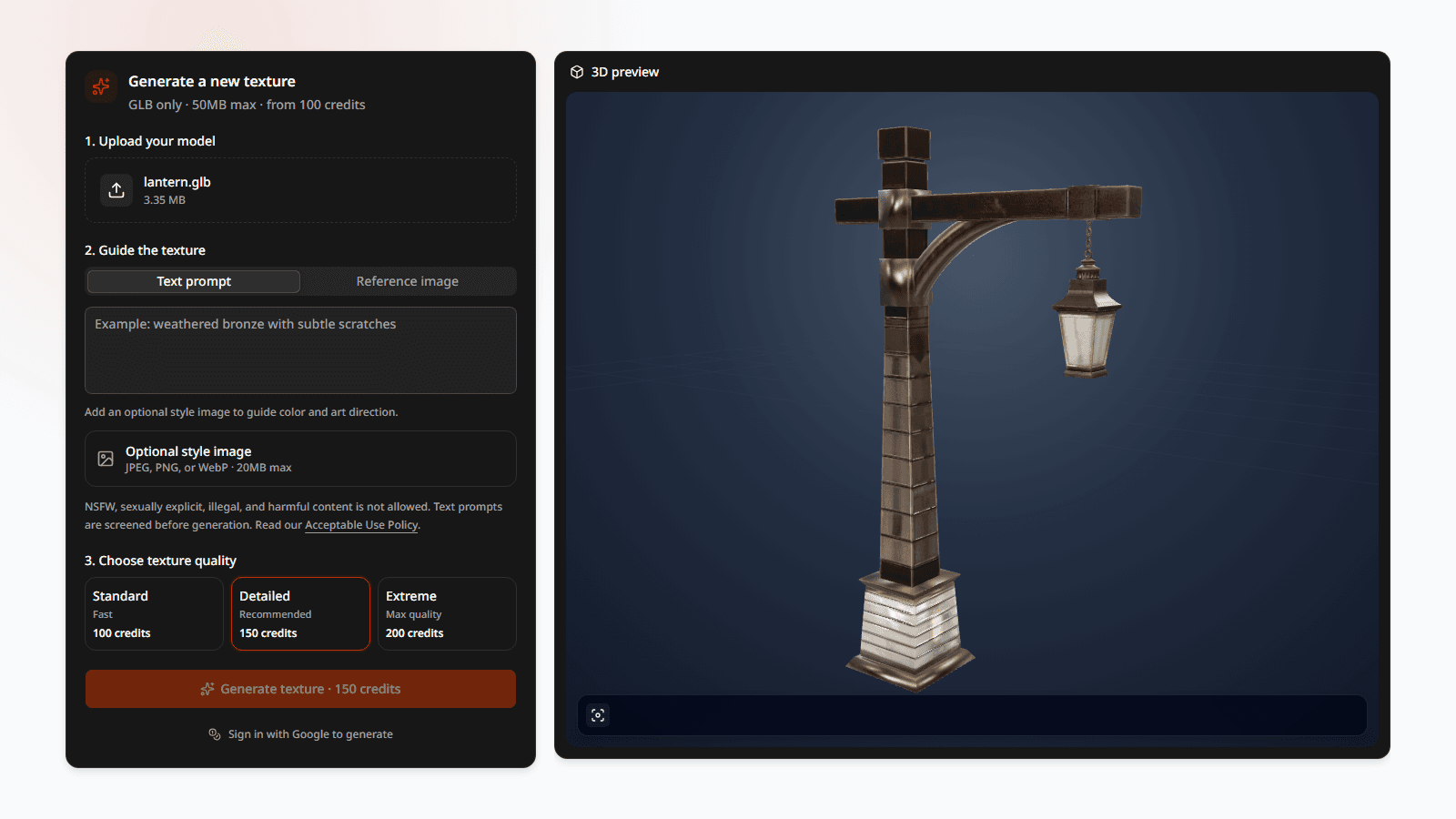
Envie o modelo ao gerador de texturas 3D, gire a visualização e confirme que a estrutura está correta. Depois, escreva uma descrição objetiva dos materiais ou adicione uma imagem de referência quando a paleta for difícil de explicar.
Use uma geração mais econômica para validar o estilo. Na revisão, olhe a parte de baixo, cavidades, regiões espelhadas e transições entre materiais. Se algo estiver errado, mude uma condição específica em vez de reescrever o prompt inteiro.
Baixe e importe novamente
Guarde o novo GLB e os mapas PBR separados. Reimporte o arquivo no software de destino para verificar imagens incorporadas, orientação das normais e transparência. Em modelos animados, teste a hierarquia do esqueleto, os pesos da malha e todos os clipes necessários.
O GLB simplifica o compartilhamento, enquanto os mapas separados facilitam retoques e otimização. Em produção, vale manter os dois.
Autor

Categorias
Mais artigos

Como fazer bake de texturas PBR no Blender
Faça bake de Base Color, Normal, Roughness e Metallic no Blender Cycles, configure UVs e o nó Image Texture, salve cada mapa e evite imagens vazias e costuras.

Como texturizar um modelo 3D com IA: um fluxo prático
Transforme um GLB com UV em um asset PBR texturizado usando prompt ou imagem de referência.
Mapas PBR: Base Color, Normal, Roughness e Metallic
Entenda o papel de cada mapa PBR e como eles trabalham juntos para criar materiais 3D convincentes.