GLB 모델에 텍스처를 추가하는 방법
GLB 재질과 PBR 맵의 관계를 이해하고 UV를 준비해 새 텍스처가 적용된 GLB를 만드세요.
GLB 하나에는 지오메트리, 재질, 이미지, 골격과 애니메이션까지 담을 수 있습니다. 공유하기 편한 대신 재텍스처링할 때는 화면에 보이는 색뿐 아니라 UV와 PBR 데이터도 함께 지켜야 합니다.
재질을 이루는 네 가지 맵
Base Color는 기본색, Normal은 작은 굴곡, Roughness는 반사의 퍼짐, Metallic은 금속 여부를 담당합니다. 색 이미지만 바꾸면 재질이 평평하거나 플라스틱처럼 보이기 쉽습니다.
UV부터 점검하세요
새 텍스처도 기존 UV 위에 배치됩니다. 겹치거나 늘어난 UV, 지나치게 작은 섬은 이음선과 흐릿한 디테일을 만듭니다. Blender에서 체크 무늬를 적용해 밀도와 왜곡을 먼저 확인하세요.
새 텍스처 생성과 검수
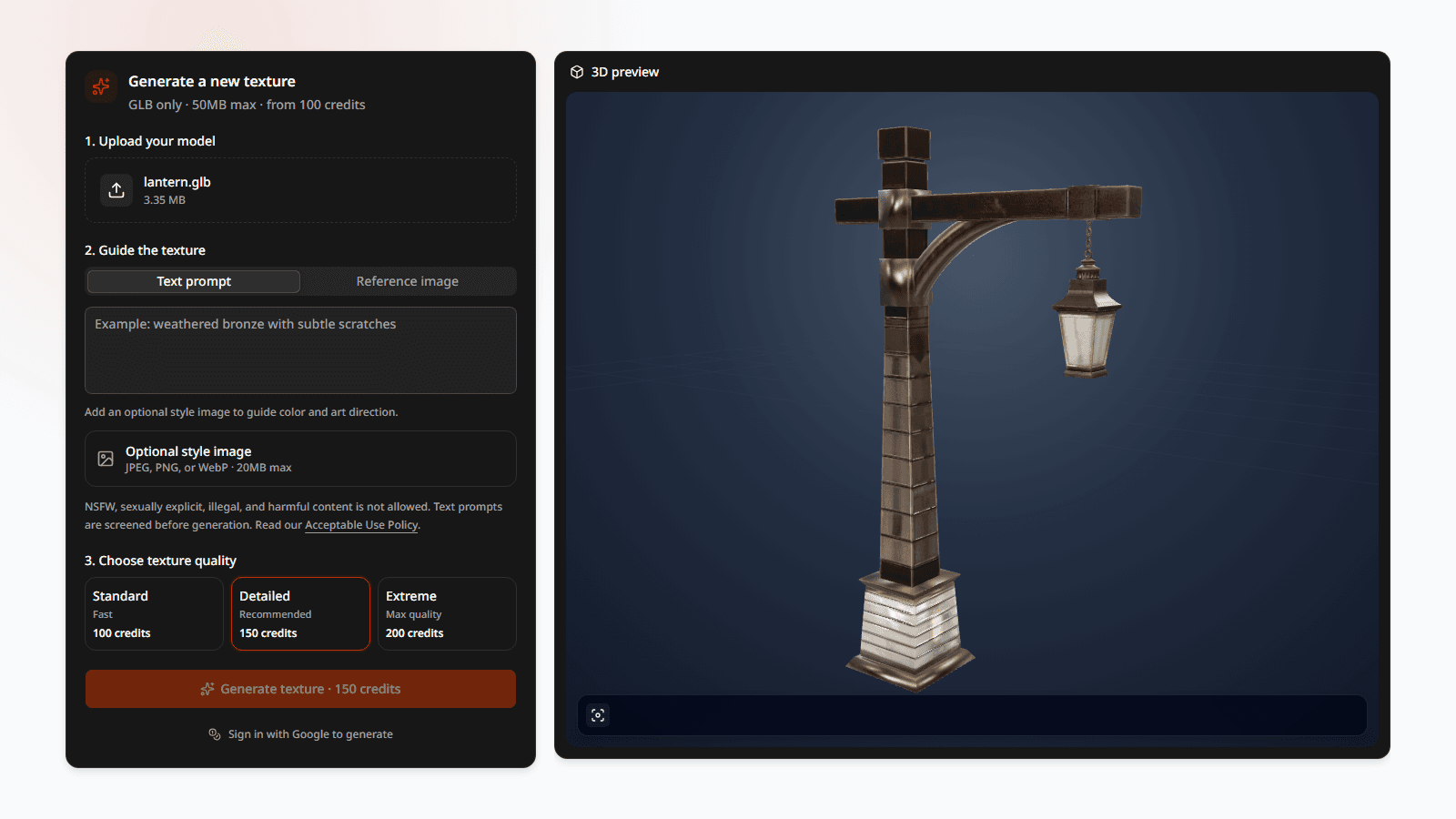
3D 텍스처 생성기에 GLB를 업로드하고 구조를 확인한 뒤, 원하는 표면을 구체적으로 설명합니다. 색감이나 화풍이 중요하면 참고 이미지를 추가하세요. 먼저 가벼운 품질로 방향을 정하고 최종본에서 품질을 높이면 효율적입니다.
결과는 정면만 보지 말고 밑면, 홈, 대칭 영역과 재질 경계를 확인합니다. 이후 GLB와 개별 PBR 맵을 모두 다운로드해 목표 프로그램에 다시 불러오세요. 애니메이션 모델이라면 골격 계층과 스킨 웨이트, 모든 필수 클립까지 검수해야 합니다.
더 읽기
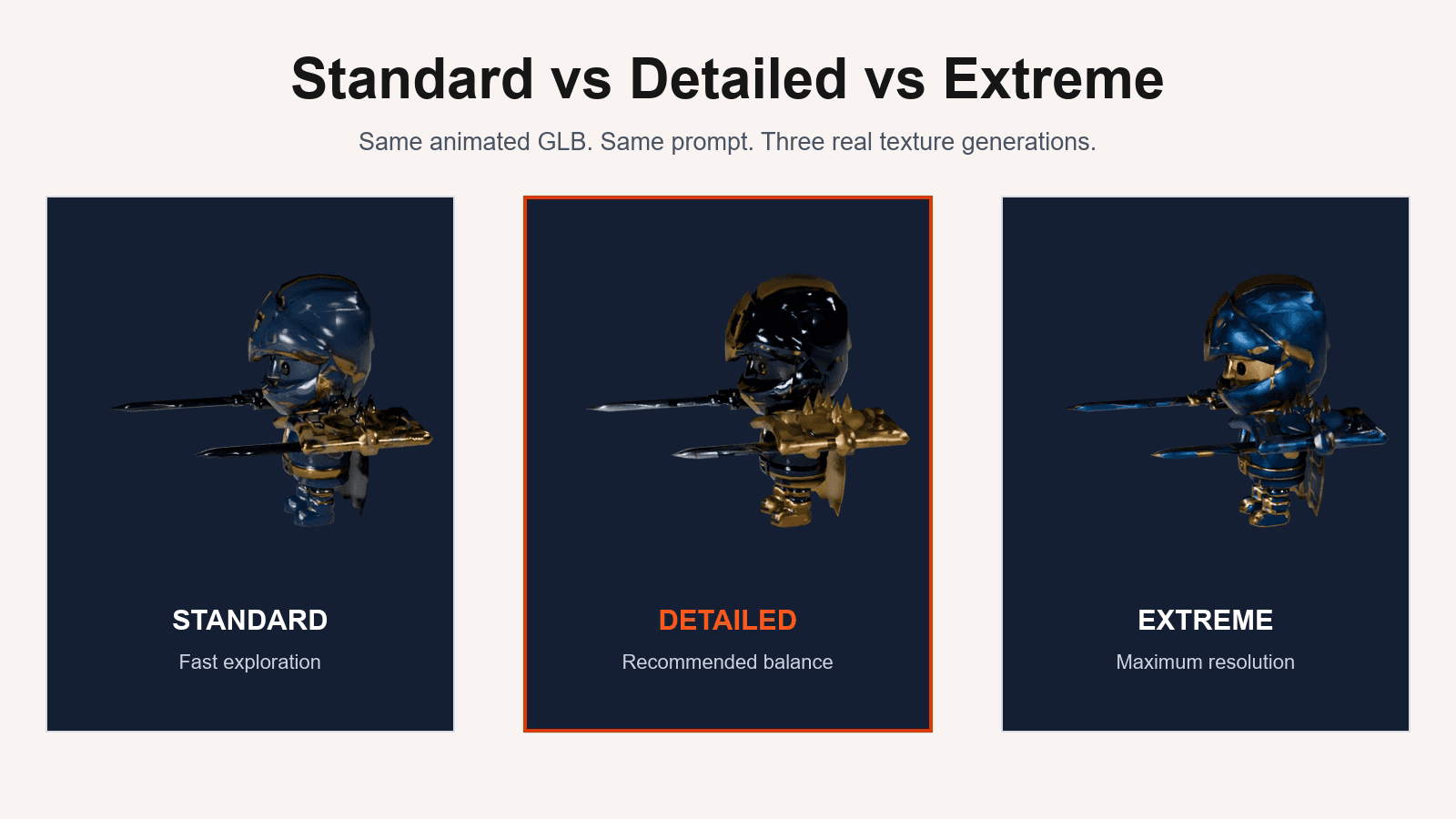
Standard, Detailed, Extreme: AI 텍스처 품질 선택법
해상도, 파일 크기와 사용 거리를 기준으로 세 품질 단계를 비교합니다.


PBR 텍스처 맵 이해하기: Base Color, Normal, Roughness, Metallic
주요 PBR 맵이 어떤 정보를 담고 3D 모델의 재질을 어떻게 만드는지 알아봅니다.

AI로 3D 모델 텍스처링하기: 실전 작업 흐름
UV가 준비된 GLB를 프롬프트나 참고 이미지로 텍스처링하고 PBR 에셋으로 마무리하는 방법입니다.