PBR 텍스처 맵 이해하기: Base Color, Normal, Roughness, Metallic
Base Color, Normal, Roughness, Metallic PBR 맵이 어떤 정보를 저장하고 3D 모델의 재질을 어떻게 바꾸는지 알아보세요. 값의 의미와 색상 공간, Blender와 게임 엔진에서 자주 생기는 설정 오류도 함께 설명합니다.
PBR은 표면의 특성을 여러 이미지에 나누어 저장합니다. 색 이미지에 빛과 그림자를 그려 넣는 대신, 렌더러가 장면의 조명에 맞춰 재질을 계산하도록 정보를 제공합니다.
Base Color
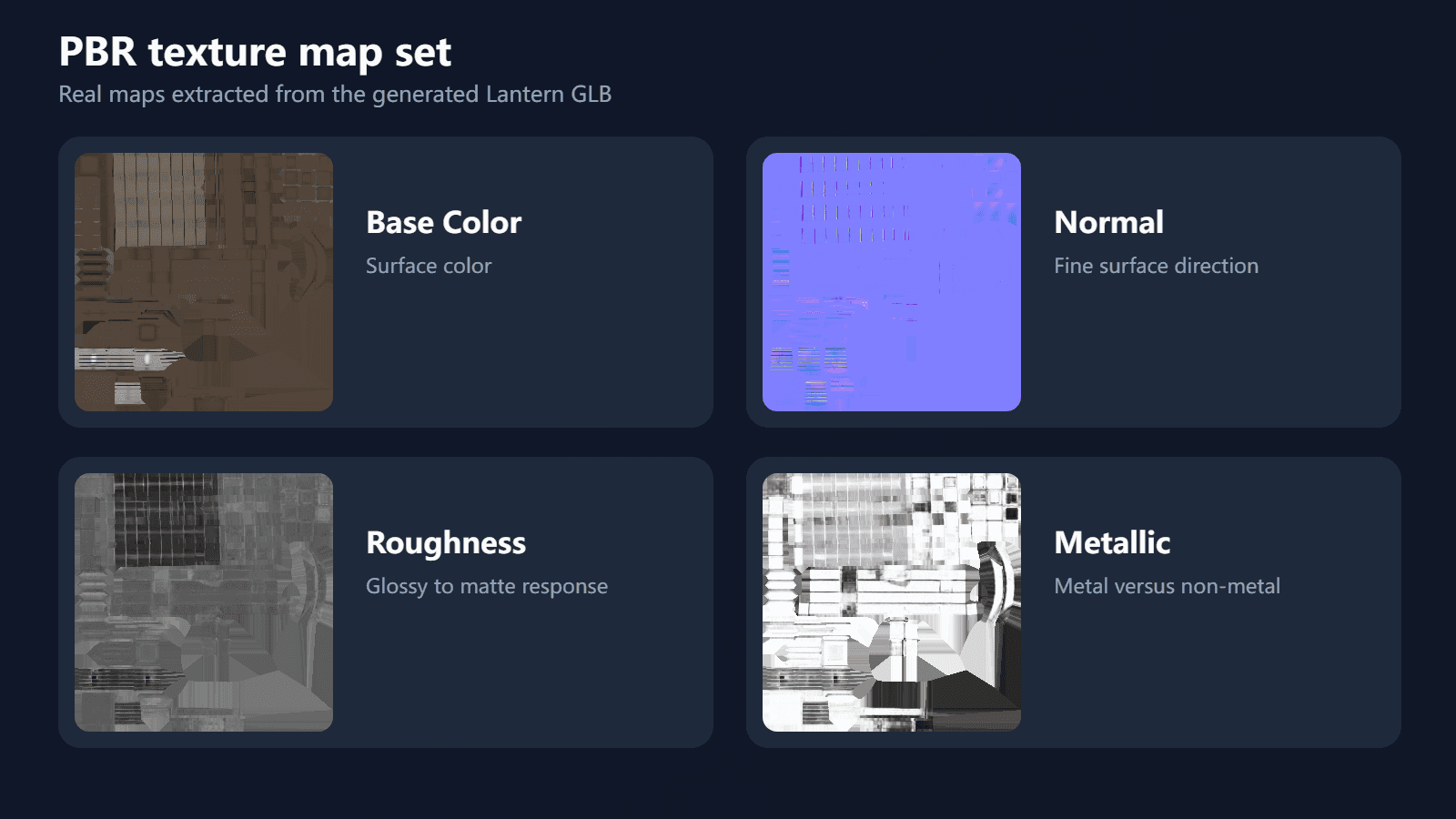
Albedo라고도 하며 조명이 없는 고유 색을 담습니다. 방향이 뚜렷한 그림자나 하이라이트를 넣으면 실제 조명과 겹쳐 보입니다. 금속의 색도 여기에 있지만 금속 여부는 Metallic이 결정합니다.
Normal
RGB 색으로 표면 방향을 기록해 흠집, 섬유와 작은 요철을 표현합니다. 실루엣은 바꾸지 않으므로 큰 돌출부는 메시로 만들어야 합니다. 다른 프로그램에서 굴곡이 반대로 보이면 Y 채널 방향을 확인하세요.
Roughness
값이 낮으면 반사가 날카롭고 표면이 매끄럽습니다. 높으면 하이라이트가 넓게 퍼지고 무광에 가까워집니다. Glossiness 맵은 의미가 반대이므로 그대로 연결하면 안 됩니다.
Metallic
흰색은 금속, 검은색은 나무·천·플라스틱 같은 비금속을 뜻합니다. 회색은 오염이나 경계 혼합에 쓸 수 있지만 넓게 남용하면 어색합니다.
Base Color는 보통 sRGB, 나머지 데이터 맵은 Non-Color로 읽습니다. 중립 조명 아래 모델을 돌려 보며 요철이 빛을 따라 움직이고, 거친 영역의 반사가 자연스럽게 퍼지는지 확인하세요.
더 읽기
AI로 3D 모델 텍스처링하기: 실전 작업 흐름
UV가 준비된 GLB를 프롬프트나 참고 이미지로 AI 텍스처링하는 실전 과정을 알아보세요. 3D 미리보기와 Base Color, Normal, Roughness, Metallic 맵을 확인하고 Blender나 게임 엔진에서 계속 작업할 수 있는 GLB를 내보냅니다.

3D 모델용 심리스 텍스처 만드는 방법
타일형 텍스처를 만들고 Blender에서 경계를 확인하는 방법, 심리스 이미지가 PBR 재질의 일부에 불과한 경우를 알아봅니다.
Blender에서 PBR 텍스처를 베이크하는 방법
Blender Cycles에서 Base Color, Normal, Roughness, Metallic 맵을 이미지로 베이크하는 과정을 알아보세요. UV, Image Texture 노드, 색상 공간과 저장 방식을 올바르게 설정해 검거나 빈 결과와 이음선 문제를 피할 수 있습니다.