
AI로 3D 모델 텍스처링하기: 실전 작업 흐름
UV가 준비된 GLB를 프롬프트나 참고 이미지로 텍스처링하고 PBR 에셋으로 마무리하는 방법입니다.
AI 텍스처링은 모델링이 끝났지만 미술 방향이 확정되지 않은 단계에서 가장 유용합니다. 여러 재질 시안을 빠르게 비교할 수 있지만, 깨진 메시나 정리되지 않은 UV까지 고쳐 주는 것은 아닙니다.
먼저 모델을 정리하세요
방향이 올바르고 UV가 겹치지 않는 GLB를 준비합니다. UV 섬 사이에는 여백이 있어야 하며, 캐릭터라면 골격·스킨 웨이트·애니메이션 클립이 파일에 제대로 들어 있는지도 확인하세요.
1. GLB를 올리고 구조 확인
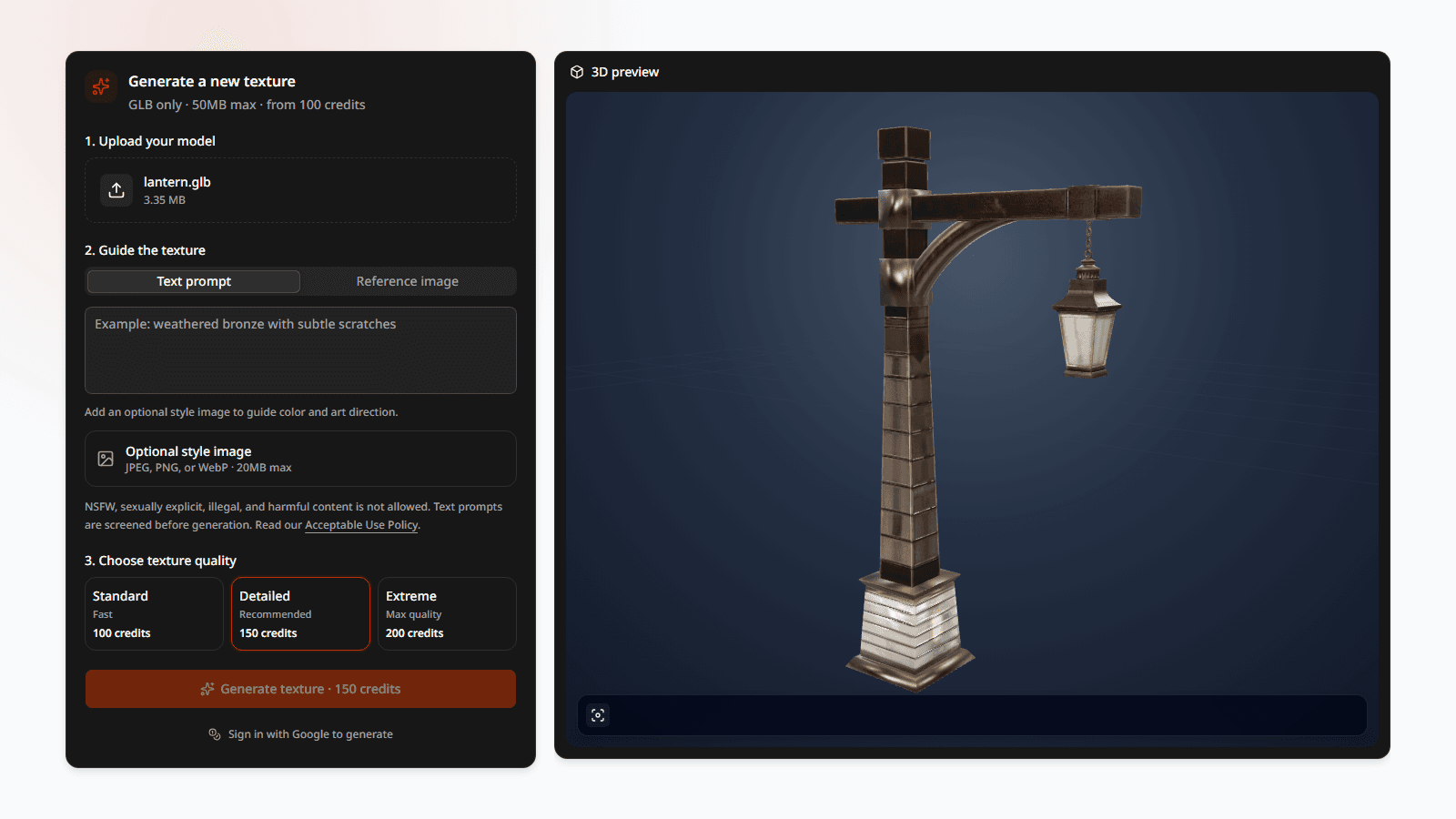
3D 텍스처 생성기에 50MB 이하 GLB를 업로드한 뒤 모델을 돌려 봅니다. 누락된 면이나 잘못된 방향, 원본부터 깨진 애니메이션은 생성 전에 소스 파일에서 수정해야 합니다.
2. 분위기보다 재질을 설명하세요
“멋진 판타지”보다 재질, 색, 광택, 마모 위치와 용도를 적는 편이 좋습니다.
짙은 주철과 낡은 황동으로 만든 판타지 랜턴, 모서리에 잔 흠집, 게임 에셋에 어울리는 또렷한 PBR 디테일.
스타일을 말로 설명하기 어렵다면 참고 이미지를 함께 사용하세요. 이미지는 색감과 화풍을, 텍스트는 구체적인 표면을 지정합니다.
3. 품질과 결과를 확인하세요
Standard는 방향 탐색, Detailed는 대부분의 최종 에셋, Extreme은 클로즈업용으로 적합합니다. 생성 후에는 UV 경계와 작은 섬, 모델 밑면을 여러 조명에서 확인하세요. 수정할 때는 한 번에 한 조건만 바꾸는 것이 좋습니다.
마지막으로 텍스처가 적용된 GLB와 Base Color, Normal, Roughness, Metallic을 모두 저장합니다. 캐릭터는 필요한 애니메이션을 다시 재생해 리그가 유지됐는지 확인하세요.
작성자

더 읽기
GLB 모델에 텍스처를 추가하는 방법
GLB 재질과 PBR 맵의 관계를 이해하고 UV를 준비해 새 텍스처가 적용된 GLB를 만드세요.

Blender에서 PBR 텍스처를 베이크하는 방법
Base Color, Normal, Roughness와 Metallic을 베이크하고 빈 이미지와 이음선 문제를 피하세요.
PBR 텍스처 맵 이해하기: Base Color, Normal, Roughness, Metallic
주요 PBR 맵이 어떤 정보를 담고 3D 모델의 재질을 어떻게 만드는지 알아봅니다.