Как добавить текстуры к модели GLB
Разберитесь в материалах GLB и PBR-картах, подготовьте UV и получите новый GLB с текстурами.
GLB может хранить геометрию, материалы, изображения, скелет и анимацию в одном файле. Это удобно для передачи ассета, но при замене текстур важно сохранить не только видимый цвет.
Из чего состоит материал
Base Color задаёт основной цвет, Normal добавляет мелкий рельеф, Roughness управляет шириной блика, а Metallic отделяет металл от неметалла. Одна цветная картинка редко даёт убедительный материал.
Сначала проверьте UV
Новая текстура использует существующую развёртку. Пересечения, растяжения и слишком маленькие острова приводят к швам и размытому рисунку. Перед экспортом GLB проверьте модель с шахматной текстурой в Blender.
Создайте и проверьте текстуру
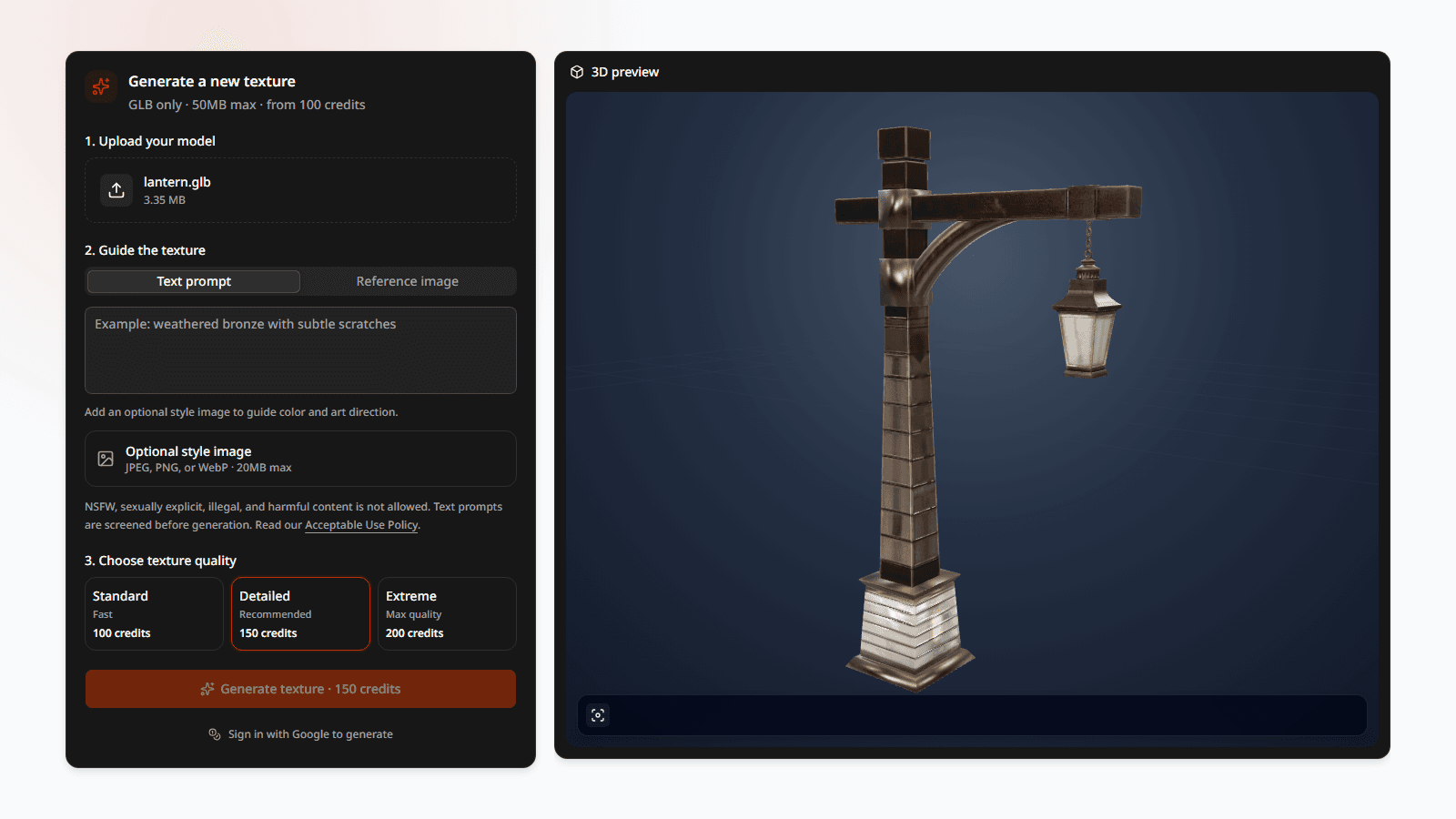
Загрузите модель в генератор 3D-текстур, осмотрите её и точно опишите нужные поверхности. Добавьте референс, если важны палитра и стиль. Сначала выгоднее проверить направление на более лёгком режиме, а затем повысить качество финальной версии.
Осматривайте низ модели, углубления, симметричные области и границы материалов. После генерации сохраните GLB и отдельные PBR-карты, затем импортируйте файл обратно в целевую программу. Для анимированной модели проверьте иерархию костей, веса и каждый необходимый клип.
Автор

Ещё статьи

Как запечь PBR-текстуры в Blender
Запеките Base Color, Normal, Roughness и Metallic и избегайте пустых изображений и заметных швов.

Как текстурировать 3D-модель с помощью ИИ: рабочий процесс
Превратите GLB с готовыми UV в PBR-ассет по промпту или изображению-референсу.
Карты PBR: Base Color, Normal, Roughness и Metallic
Узнайте, какую информацию хранит каждая PBR-карта и как вместе они формируют материал 3D-модели.