
Как текстурировать 3D-модель с помощью ИИ: рабочий процесс
Превратите GLB с готовыми UV в PBR-ассет по промпту или изображению-референсу.
ИИ-текстурирование особенно полезно после завершения модели, когда художественное направление ещё выбирается. Оно ускоряет перебор материалов, но не исправляет сломанную сетку и плохую UV-развёртку.
Подготовьте модель
Используйте правильно ориентированный GLB без ошибок геометрии. UV-островам нужен запас между границами. Для персонажа заранее проверьте скелет, веса и анимационные клипы.
1. Загрузите и осмотрите GLB
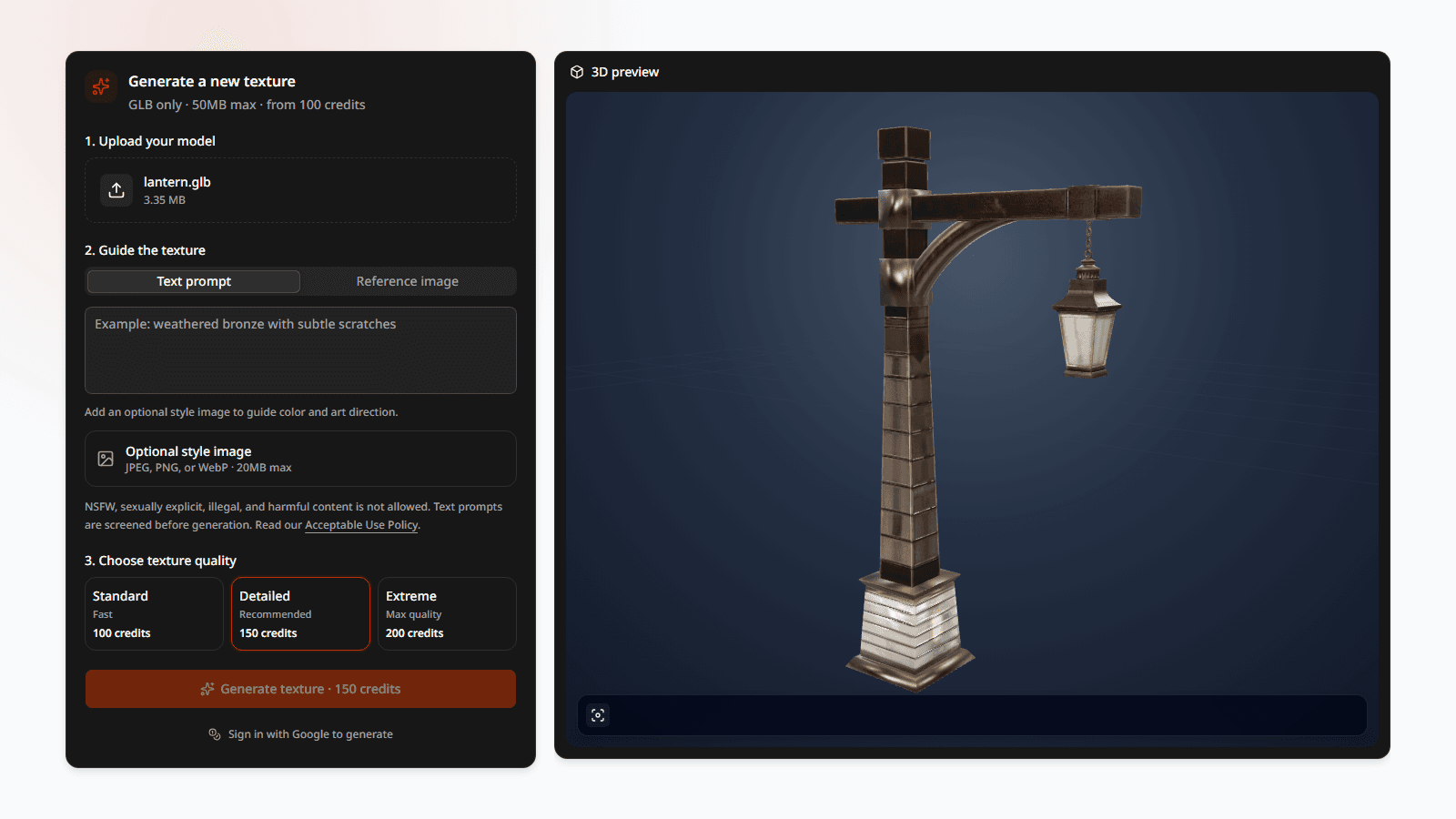
Откройте генератор 3D-текстур, загрузите файл до 50 МБ и покрутите модель. Пропавшие детали, неверную ориентацию и уже повреждённую анимацию нужно исправлять в исходнике.
2. Описывайте материал, а не настроение
Хороший промпт называет материал, цвет, блеск, износ и назначение:
Фэнтезийный фонарь из тёмного чугуна и состаренной латуни, тонкие царапины на рёбрах, читаемые PBR-детали для игрового ассета.
Если стиль сложно выразить словами, добавьте референс. Картинка задаст палитру, а текст уточнит свойства поверхности.
3. Выберите качество и проверьте результат
Standard подходит для поиска направления, Detailed — для большинства готовых ассетов, Extreme — для крупных планов. Осмотрите UV-швы, мелкие острова и нижнюю сторону модели при разном свете. В следующей попытке меняйте только одно требование, чтобы понимать эффект правки.
Скачайте GLB и отдельные Base Color, Normal, Roughness и Metallic. У персонажа обязательно запустите все нужные анимации и убедитесь, что риг сохранился.
Ещё статьи

Как запечь PBR-текстуры в Blender
Запеките Base Color, Normal, Roughness и Metallic и избегайте пустых изображений и заметных швов.

Как добавить текстуры к модели GLB
Разберитесь в материалах GLB и PBR-картах, подготовьте UV и получите новый GLB с текстурами.
Карты PBR: Base Color, Normal, Roughness и Metallic
Узнайте, какую информацию хранит каждая PBR-карта и как вместе они формируют материал 3D-модели.