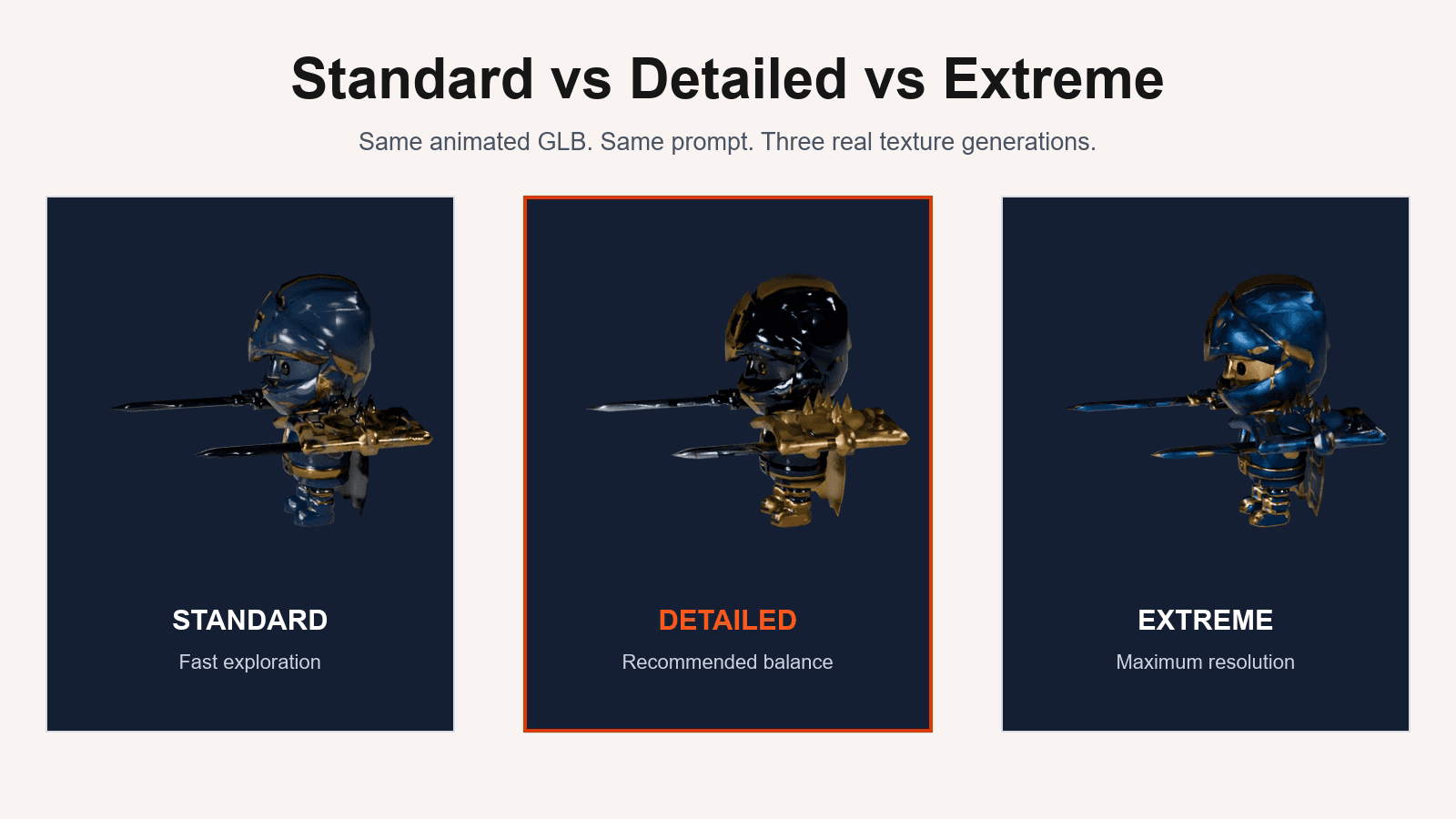
Standard, Detailed или Extreme: выбор качества ИИ-текстур
Сравните три режима по разрешению, размеру файлов и реальным сценариям использования 3D-ассета.
Для большинства готовых ассетов разумный выбор — Detailed. Standard удобен для поиска стиля, а Extreme оправдан на крупных планах. Больше пикселей не исправляет плохие UV и нечёткий промпт.
Standard: проверка направления
Подходит для прототипов, небольшого реквизита, дальних объектов и серии вариантов. Если модель занимает мало места на экране, более тяжёлая текстура часто не даёт видимой разницы.
Detailed: практичный баланс
Лучше сохраняет потёртости на рёбрах, переходы материалов и мелкий рельеф, не раздувая файл без необходимости. Это надёжная отправная точка для персонажей, окружения и портфолио.
Extreme: только для настоящих крупных планов
Полезен для героя, оружия или демонстрационной модели рядом с камерой. Но маленькие UV-острова и ограничения памяти быстро сводят преимущество на нет.
Сравнивайте режимы на одной модели, с одинаковыми промптом, светом и позой. Смотрите на UV-швы, мелкие детали, Roughness и стабильность Normal Map, а также на размер загрузки. Найдите стиль в Standard, подготовьте финал в Detailed и переходите к Extreme, только если на целевой дистанции действительно не хватает детализации.
Автор

Ещё статьи

Как текстурировать 3D-модель с помощью ИИ: рабочий процесс
Превратите GLB с готовыми UV в PBR-ассет по промпту или изображению-референсу.

Как запечь PBR-текстуры в Blender
Запеките Base Color, Normal, Roughness и Metallic и избегайте пустых изображений и заметных швов.
Как добавить текстуры к модели GLB
Разберитесь в материалах GLB и PBR-картах, подготовьте UV и получите новый GLB с текстурами.