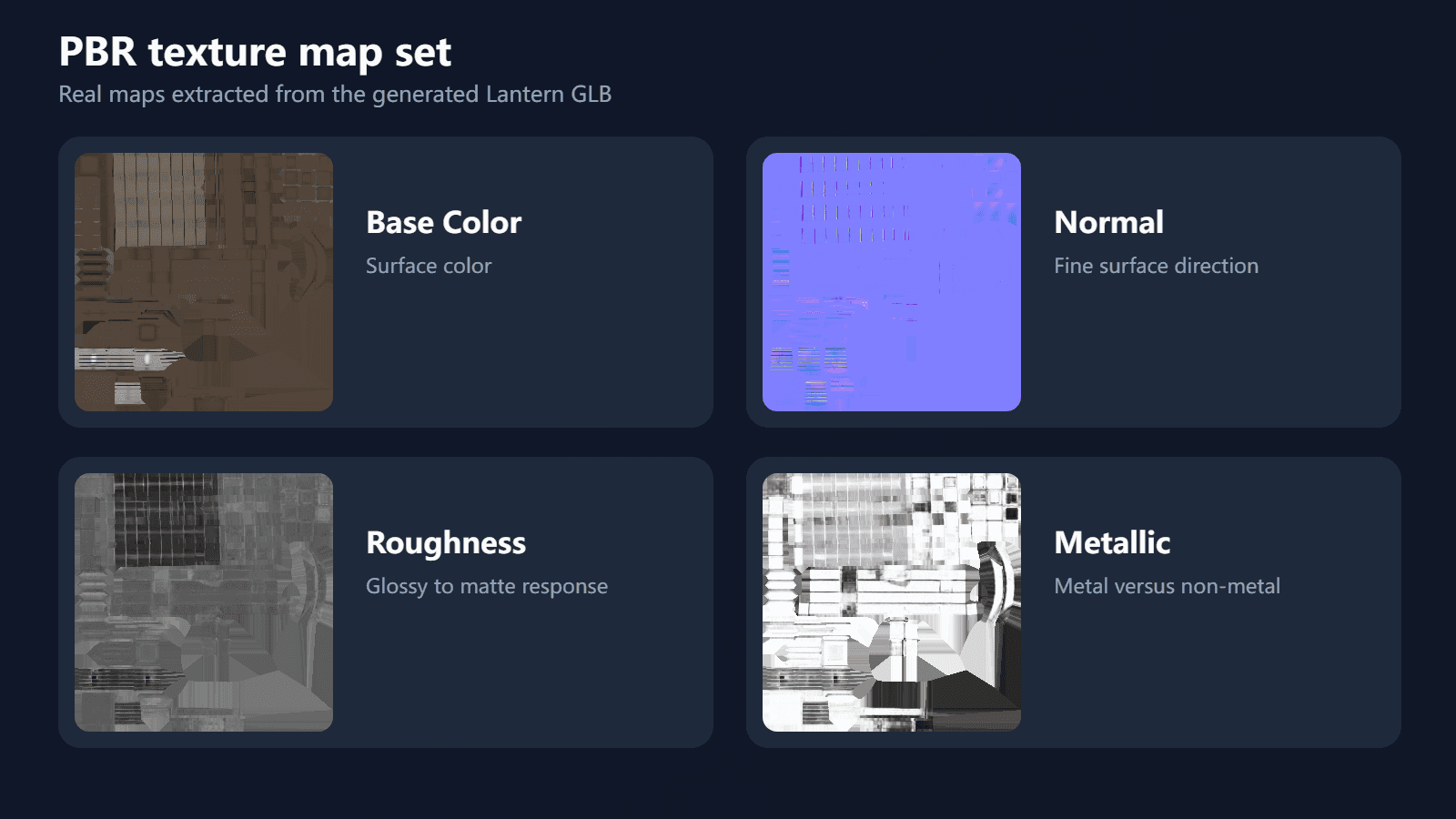
Как запечь PBR-текстуры в Blender
Настройте UV, Image Texture и цветовые пространства в Blender Cycles, запеките Base Color, Normal, Roughness и Metallic и избегайте пустых изображений и заметных швов.
Запекание в Blender переносит информацию материала или high poly на изображение в UV целевой модели. Частые причины пустого результата — не выбранный узел Image Texture, плохая развёртка или забытое сохранение картинки.
Подготовка
Разверните целевой меш, проверьте пересечения и плотность пикселей. Переключите рендер на Cycles и создайте изображение в Image Editor. Оставьте запас вокруг UV-островов, чтобы mipmaps не проявили швы.
Выберите целевое изображение
Добавьте Image Texture в Shader Editor и выберите созданную картинку. Узел может быть не подключён к Principled BSDF, но во время запекания он должен оставаться активным. В каждом материале нужен узел с тем же изображением.
Запекание карт
- Base Color: Diffuse, оставьте только Color
- Normal: тип Normal; для переноса включите Selected to Active
- Roughness: тип Roughness или временный вывод через Emission
- Metallic: временно подайте значение Metallic в Emission
При переносе выберите сначала high poly, а low poly — последним. Ошибки лучей исправляйте параметрами Extrusion или Cage.
После каждой операции используйте Image > Save As. Base Color должна быть в sRGB, остальные карты — Non-Color. В конце соберите чистый материал и проверьте швы, нормали и отражения под движущимся светом.
Автор
Ещё статьи
Как создавать бесшовные текстуры для 3D-моделей
Создайте повторяемую текстуру, проверьте стыки в Blender и узнайте, почему бесшовное изображение — лишь часть PBR-материала.
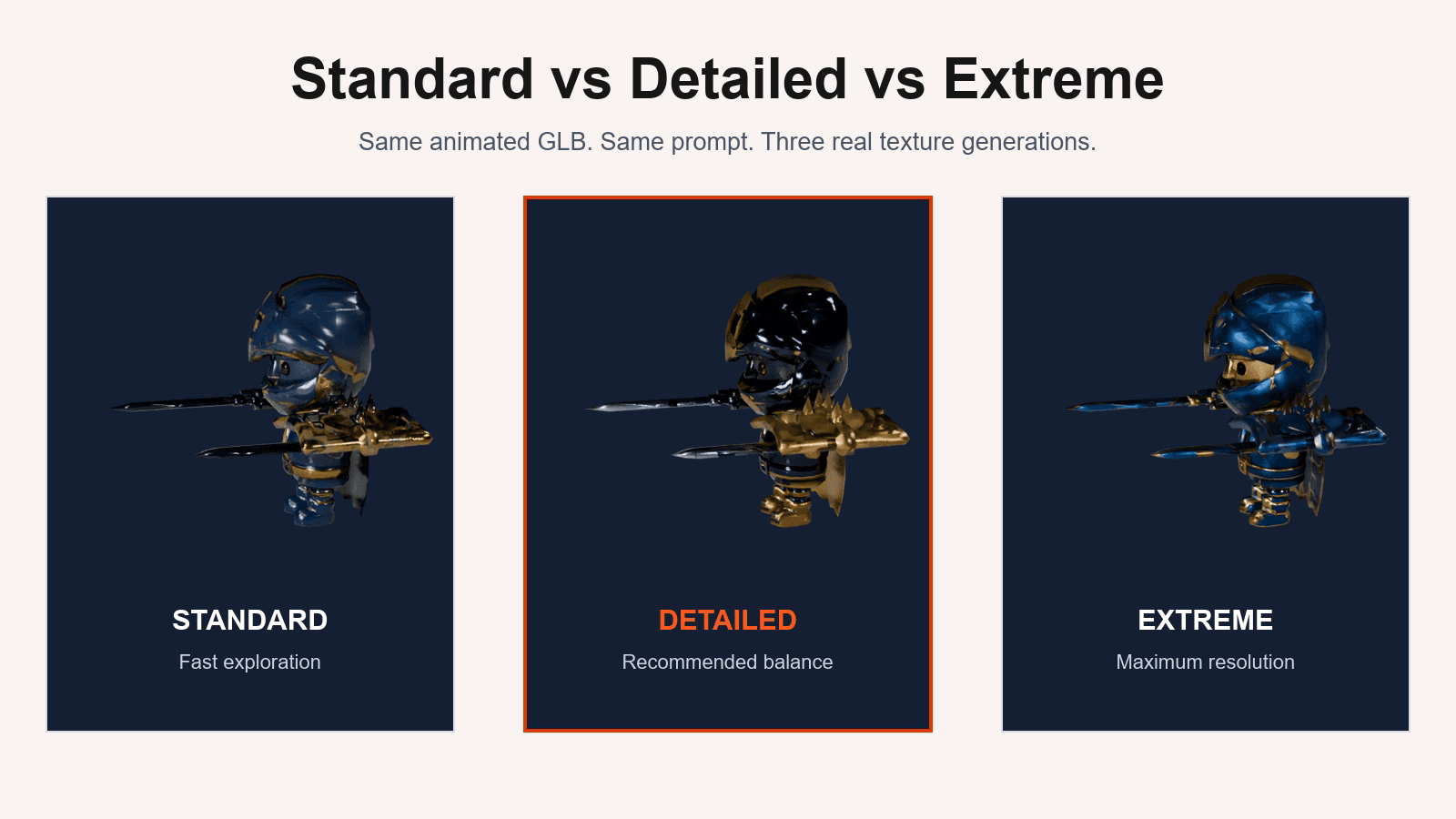
Standard, Detailed или Extreme: выбор качества ИИ-текстур
Сравните Standard, Detailed и Extreme по разрешению PBR-карт, размеру файлов и дистанции просмотра и выберите режим для прототипа, производства или крупных планов.
Карты PBR: Base Color, Normal, Roughness и Metallic
Узнайте, какую информацию хранит каждая PBR-карта и как вместе они формируют материал 3D-модели.