Texturen zu einem GLB-Modell hinzufügen
GLB-Materialien, UVs und PBR-Maps verstehen, ein Modell texturieren und das Ergebnis sauber für Blender oder eine Spiele-Engine exportieren.
Ein GLB kann Meshes, Materialien, Texturbilder, Rig und Animationen in einer einzigen Datei enthalten. Das macht den Austausch einfach, verbirgt aber auch, wie die Oberfläche aufgebaut ist. Vor dem Austausch einer Textur lohnt sich deshalb ein kurzer Blick auf UVs und Material-Slots.
Welche Daten bestimmen die Oberfläche?
Ein typisches PBR-Material verwendet vier zentrale Maps:
- Base Color enthält Farbe und Muster ohne fest eingebrannte Beleuchtung.
- Normal simuliert kleine Unebenheiten, ohne das Mesh zu verändern.
- Roughness steuert, ob eine Reflexion scharf oder breit erscheint.
- Metallic unterscheidet metallische von nichtmetallischen Bereichen.
Die UV-Koordinaten legen fest, welcher Bildbereich auf welchem Teil des Modells erscheint. Eine größere Bilddatei kann schlechte oder winzige UV-Inseln nicht ausgleichen.
1. Quelldatei kontrollieren
Öffne das GLB in Blender oder einem verlässlichen Viewer. Kontrolliere, ob alle Meshes sichtbar sind, die Material-Slots stimmen und die Animationen bereits im Original funktionieren. Unbeabsichtigte UV-Überlappungen sollten vor der Texturierung behoben werden.
2. Gewünschte Oberfläche vorgeben
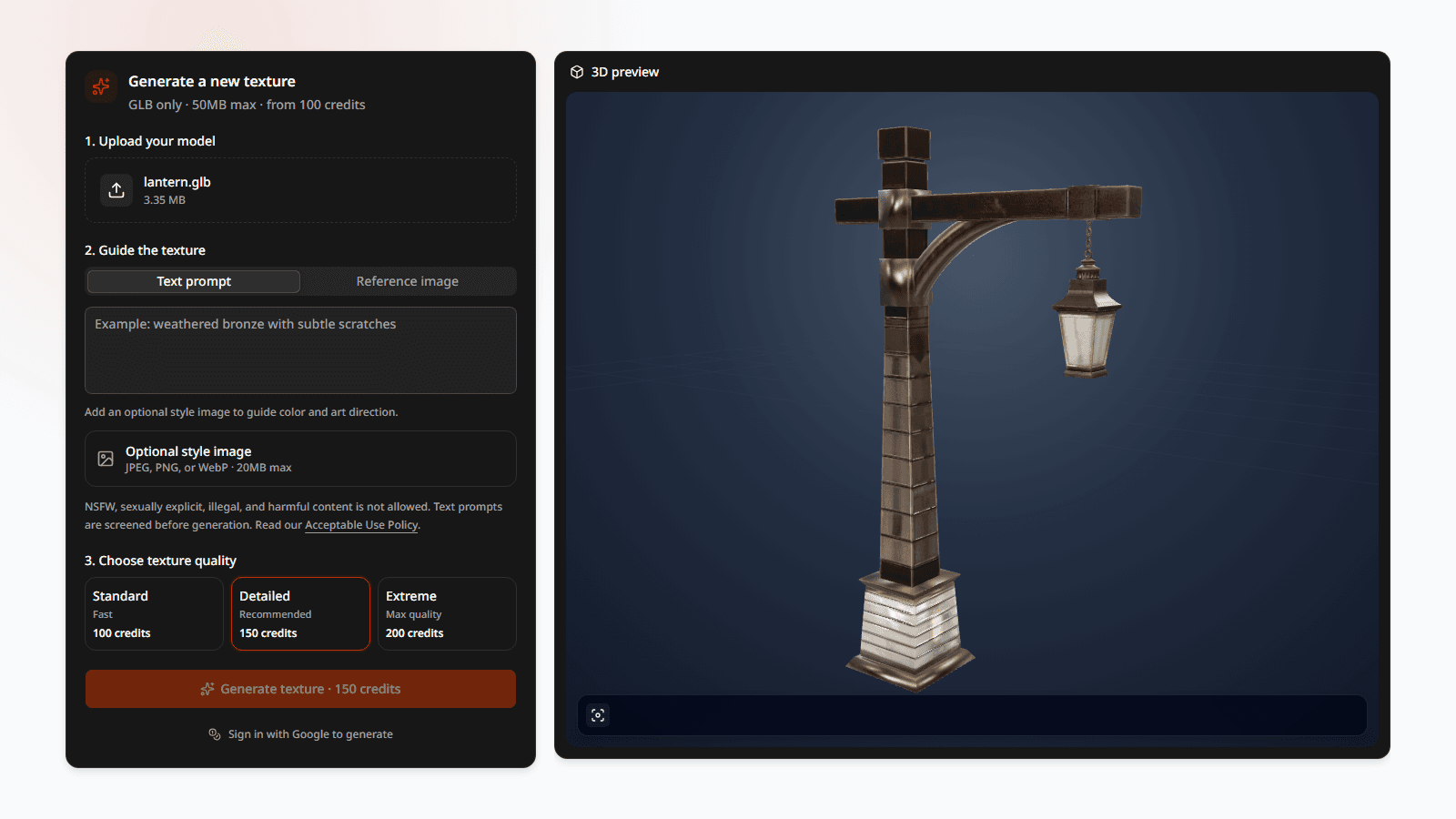
Lade das Modell in den KI-Texturgenerator. Beschreibe Materialeigenschaften statt nur Farben: „dunkelbraunes, geöltes Leder mit leicht polierten Kanten und Beschlägen aus angelaufenem Messing“ liefert mehr Hinweise als „braun und golden“.
Ein Referenzbild ist hilfreich, wenn Farbverteilung und Stil wichtiger sind als einzelne Begriffe. Verwende ein Bild mit einem klaren Motiv und nachvollziehbaren Oberflächen; starke Schatten oder mehrere widersprüchliche Objekte erschweren die Zuordnung.
3. Ergebnis nicht nur von vorne ansehen
Prüfe Nähte, Unterseiten, spiegelverkehrte UV-Bereiche und kleine Bauteile. Achte nicht nur auf die Farbe: Ein Metallteil mit falscher Metallic-Map oder gleichmäßiger Roughness wirkt auch mit guter Base Color wie Kunststoff.
4. Für den nächsten Arbeitsschritt exportieren
Das texturierte GLB ist praktisch für Web-Vorschauen und einen schnellen Import. Speichere zusätzlich die einzelnen PBR-Maps:
- In Blender lassen sich damit Nodes und Materialwerte gezielt nacharbeiten.
- In Unity oder Unreal Engine können die Maps nach den Regeln der jeweiligen Render-Pipeline gepackt und komprimiert werden.
- Bei animierten GLBs sollte nach dem Export geprüft werden, ob alle benötigten Clips noch abspielbar sind.
Eine GLB-Texturierung ist abgeschlossen, wenn nicht nur die Vorschau gut aussieht, sondern UV-Zuordnung, Materialreaktion und Weiterverarbeitung funktionieren.
Weitere Beiträge

Texturen in Blender backen: Base Color, Normal, Roughness und Metallic
Ein verlässlicher Blender-Workflow zum Backen einzelner PBR-Maps – inklusive Farbmanagement und typischer Ursachen für schwarze Ergebnisse.


3D-Modell mit KI texturieren: ein praxisnaher Workflow
So wird aus einem UV-abgewickelten GLB-Modell mit Prompt oder Referenzbild ein texturiertes PBR-Asset, das sich weiterbearbeiten lässt.
PBR-Textur-Maps einfach erklärt
Was Base Color, Normal, Roughness und Metallic leisten und wie die vier PBR-Maps zusammen ein glaubwürdiges 3D-Material erzeugen.