
Texturen in Blender backen: Base Color, Normal, Roughness und Metallic
Ein verlässlicher Blender-Workflow zum Backen einzelner PBR-Maps – inklusive Farbmanagement und typischer Ursachen für schwarze Ergebnisse.
Beim Texture Baking schreibt Blender Material- oder Geometriedaten in ein UV-basiertes Bild. Das ist nützlich, wenn ein komplexes Node-Material für eine Spiele-Engine vereinfacht oder ein eingebettetes GLB-Material als Satz einzelner PBR-Maps gespeichert werden soll.
Vorbereitung
- Prüfe im UV Editor, ob das Ziel-Mesh brauchbare UVs besitzt.
- Stelle die Render Engine auf Cycles.
- Lege für jede Map ein eigenes Bild an, zum Beispiel mit 2048 × 2048 Pixeln.
- Füge im Material einen Image Texture-Node ein und wähle das Zielbild aus.
- Der Ziel-Node muss beim Backen aktiv markiert sein.
Überlappende UV-Inseln schreiben auf dieselben Pixel. Das ist nur bei bewusst gespiegelten Teilen sinnvoll. Wähle außerdem eine angemessene Auflösung: 4K vervierfacht gegenüber 2K die Pixelmenge und damit den Speicherbedarf.
Base Color backen
Für eine Base Color ohne Beleuchtung kann beim Diffuse-Bake nur Color aktiviert und Direct sowie Indirect deaktiviert werden. Bei komplexen Nodes ist ein Emit-Bake oft berechenbarer: Verbinde das gewünschte Farbergebnis vorübergehend mit Emission und backe den Typ Emit.
Base Color wird anschließend als sRGB verwendet.
Roughness und Metallic backen
Verbinde den jeweiligen Grauwert mit Emission und backe ihn als Emit in ein eigenes Bild. Roughness und Metallic sind keine Farbbilder; setze ihren Color Space auf Non-Color.
Verwende eindeutige Dateinamen wie asset_roughness.png und asset_metallic.png, damit beim Import keine Kanäle vertauscht werden.
Normal-Map backen
Beim Übertragen eines High-Poly-Modells auf ein Low-Poly-Modell wird das Ziel zuletzt ausgewählt und Selected to Active aktiviert. Ein zu kleiner Ray Distance erzeugt Löcher, ein zu großer Abstand fängt Details benachbarter Teile ein. Beginne mit einem kleinen Wert und kontrolliere kritische Bereiche.
Normal-Maps werden ebenfalls als Non-Color importiert. Falls das Zielprogramm DirectX-Normals erwartet, kann eine Umkehr des grünen Kanals erforderlich sein.
Bilder wirklich speichern
Ein erfolgreiches Bake-Ergebnis im Image Editor ist noch keine gespeicherte Datei. Nutze Image > Save As für jede Map. Schwarze oder leere Ergebnisse entstehen meist, weil der falsche Image-Node aktiv ist, das falsche Objekt ausgewählt wurde oder Cycles nicht eingestellt ist. Diese drei Punkte sollten zuerst kontrolliert werden.
Autor

Kategorien
Weitere Beiträge
PBR-Textur-Maps einfach erklärt
Was Base Color, Normal, Roughness und Metallic leisten und wie die vier PBR-Maps zusammen ein glaubwürdiges 3D-Material erzeugen.
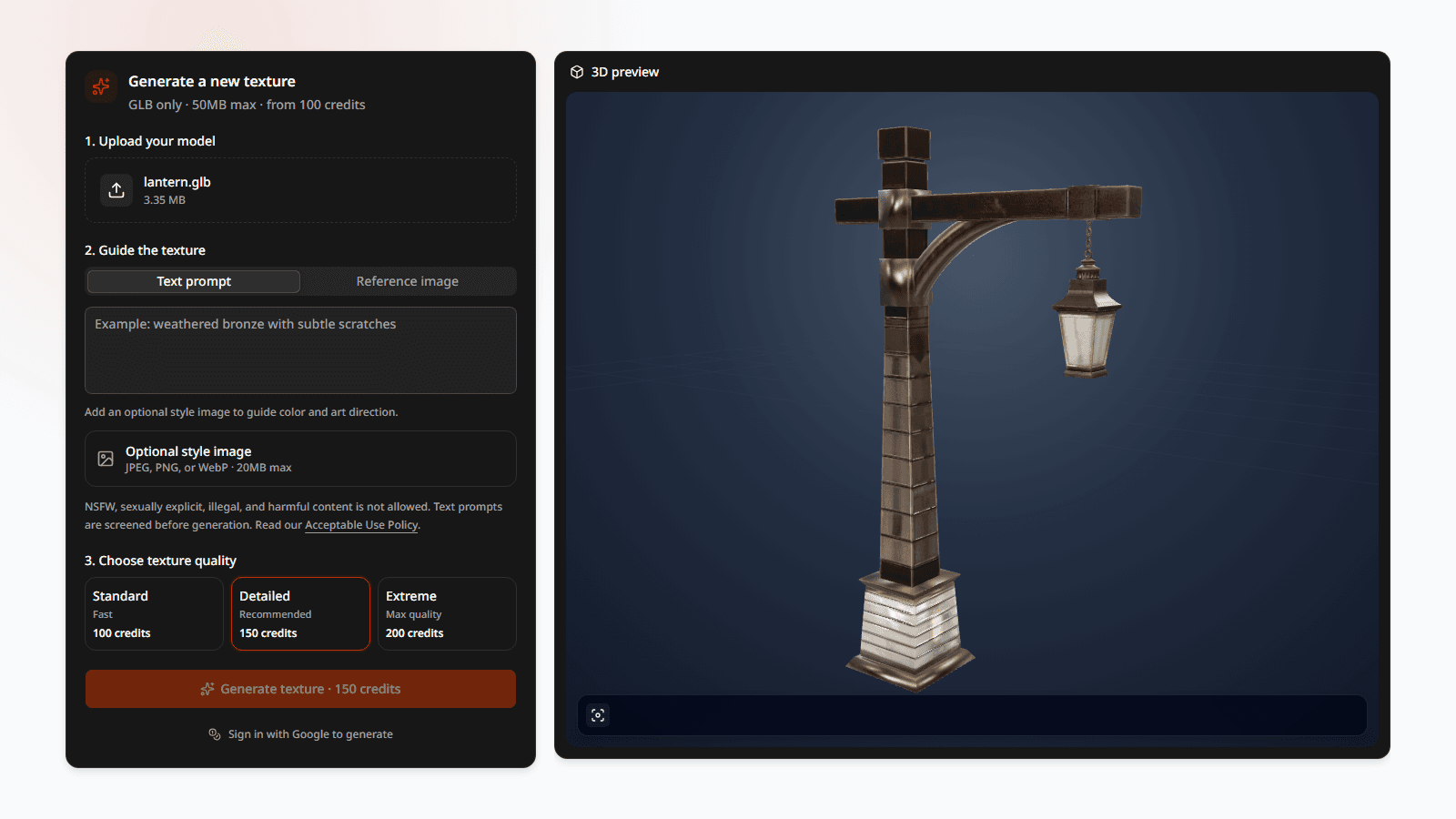
Texturen zu einem GLB-Modell hinzufügen
GLB-Materialien, UVs und PBR-Maps verstehen, ein Modell texturieren und das Ergebnis sauber für Blender oder eine Spiele-Engine exportieren.

3D-Modell mit KI texturieren: ein praxisnaher Workflow
So wird aus einem UV-abgewickelten GLB-Modell mit Prompt oder Referenzbild ein texturiertes PBR-Asset, das sich weiterbearbeiten lässt.