Standard, Detailed oder Extreme: Welche KI-Texturqualität passt?
Drei Qualitätsstufen am selben animierten GLB verglichen – mit einer klaren Empfehlung für Entwurf, Produktion und Nahaufnahme.
Mehr Auflösung ist nur dann nützlich, wenn das Asset die zusätzlichen Details im Zielprojekt auch zeigt. Bei einem kleinen Hintergrundobjekt erhöht eine große Textur vor allem Speicherbedarf und Downloadgröße. Bei einer Figur in Nahaufnahme kann eine zu kleine Map dagegen Kanten, Kratzer und Materialgrenzen sichtbar verwischen.
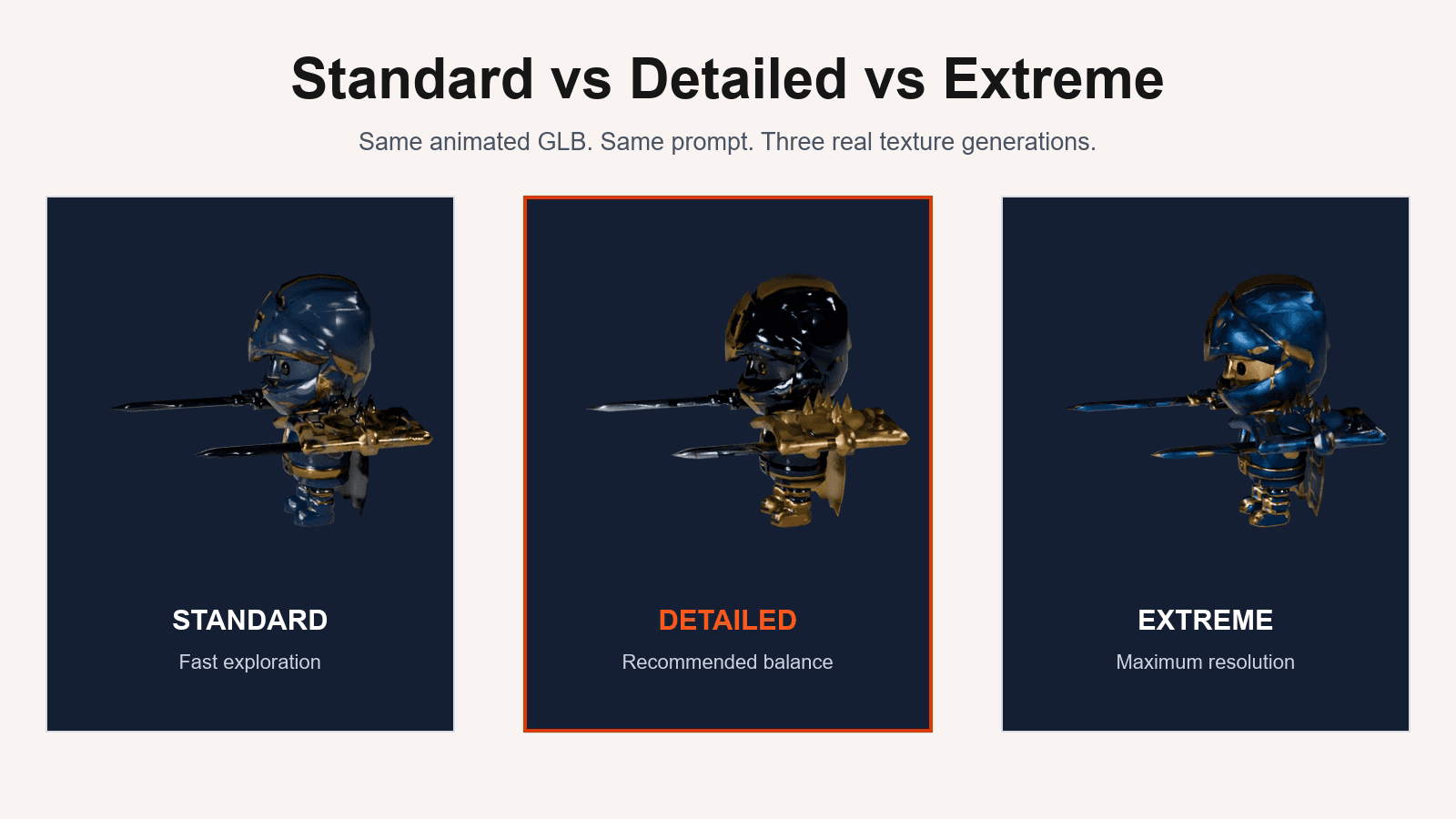
Für den Vergleich wurde dasselbe animierte Ritter-GLB mit demselben Prompt in allen drei Stufen erzeugt. Geometrie, Rig und 76 Animationsclips bleiben dabei die Kontrollgröße; bewertet werden Textur und Materialwirkung.
Standard: Ideen schnell aussortieren
Standard ist für frühe Entwürfe, Farbvarianten und kleinere Props gedacht. Die Stufe zeigt, ob Materialaufteilung und Stilrichtung grundsätzlich funktionieren. Feine Kratzer und schmale Verzierungen sind weniger klar, doch für eine Richtungsentscheidung reicht das meist aus.
Detailed: der sinnvolle Ausgangspunkt
Detailed bietet mehr erkennbare Oberflächenstruktur, ohne direkt die größte Ausgabe zu erzeugen. Lackkanten, Leder, Metall und mittelfeine Abnutzung lassen sich besser unterscheiden. Für reguläre Spiel-Assets und als Basis für weitere Arbeit in Blender ist diese Stufe meist die vernünftigste Wahl.
Extreme: nur wenn die Details sichtbar werden
Extreme lohnt sich bei Hero-Assets, Marketing-Renderings oder Texturen, die später intensiv nachbearbeitet werden. Die Stufe kann aber keine unzureichenden UVs reparieren. Wenn ein wichtiges Gesicht oder Emblem nur eine winzige UV-Fläche belegt, bleiben auch in einer großen Map zu wenige nutzbare Pixel.
Praktische Empfehlung
- Standard verwenden, um Prompt und Farbrichtung zu prüfen.
- Detailed für den ersten produktionsnahen Kandidaten wählen.
- Nur Assets auf Extreme anheben, die in der Kamera wirklich nah erscheinen.
Beurteile die Stufe nicht anhand einer vergrößerten Texturdatei, sondern im Zielmaßstab des Spiels. Ein kleiner sichtbarer Unterschied rechtfertigt nicht automatisch deutlich mehr Speicher und Credits.
Autor

Kategorien
Weitere Beiträge

PBR-Textur-Maps einfach erklärt
Was Base Color, Normal, Roughness und Metallic leisten und wie die vier PBR-Maps zusammen ein glaubwürdiges 3D-Material erzeugen.

3D-Modell mit KI texturieren: ein praxisnaher Workflow
So wird aus einem UV-abgewickelten GLB-Modell mit Prompt oder Referenzbild ein texturiertes PBR-Asset, das sich weiterbearbeiten lässt.
Texturen in Blender backen: Base Color, Normal, Roughness und Metallic
Ein verlässlicher Blender-Workflow zum Backen einzelner PBR-Maps – inklusive Farbmanagement und typischer Ursachen für schwarze Ergebnisse.