
Nahtlose Texturen für 3D-Modelle erstellen
Erstelle kachelbare Texturen, prüfe Nähte in Blender und erfahre, wann ein nahtloses Bild nur ein Teil eines PBR-Materials ist.
Eine nahtlose Textur lässt sich auf einer Oberfläche wiederholen, ohne dass die Kanten der einzelnen Kacheln als Linien auffallen. Das ist praktisch für Böden, Wände, Gelände, Stoffe und andere Flächen, die größer als ein einzelnes Bild sind.
Ein nahtloses Bild löst das Problem sichtbarer Übergänge. Es ist dadurch aber noch kein vollständiges PBR-Material. Je nach Oberfläche brauchst du zusätzlich eigene Normal-, Roughness- und Metallic-Maps. Hier erfährst du, wie du das Bild kachelbar machst, prüfst und auf einem 3D-Modell verwendest.
Was macht eine Textur nahtlos?
Beim Kacheln trifft die linke Bildkante auf die rechte und die obere auf die untere. Passen Farbe, Helligkeit oder Details nicht zusammen, entsteht auf der Oberfläche ein sichtbares Raster.
Bei einer kachelbaren Textur gehen die gegenüberliegenden Kanten ineinander über. Ein auffälliges Detail in der Bildmitte kann das Muster trotzdem verraten. Prüfe deshalb mehrere Kacheln statt nur das Einzelbild.
Ein Bild kachelbar machen
Wähle ein Bild, das das Material klar zeigt und möglichst gleichmäßig beleuchtet ist. Harte Schatten, starke Glanzlichter oder ein einzelnes auffälliges Objekt machen Wiederholungen leichter erkennbar.
Mit dem kostenlosen Generator für nahtlose Texturen kannst du die Bildränder im Browser überblenden und das Ergebnis herunterladen. Das Bild bleibt auf deinem Gerät. Das Tool erstellt ein kachelbares Bild, aber keine vollständige PBR-Map-Sammlung.
Zu wenig Überblendung lässt eine Kante sichtbar. Zu viel kann Details am Rand weichzeichnen oder verschmieren. Vergleiche das Ergebnis mit dem Original und achte sowohl auf die Naht als auch auf die Materialdetails.
Die Kachelung vor der Verwendung prüfen
Zeige das Bild als 3×3-Raster an und achte auf:
- Gerade horizontale oder vertikale Linien zwischen den Kacheln
- Wiederkehrende Flecken, Risse oder Astlöcher, die ein auffälliges Muster bilden
- Verschwommene Streifen oder weichere Details an den überblendeten Rändern
- Helligkeitswechsel, die sich wie Streifen wiederholen
Manche Nähte fallen erst im Raster auf. Auch eine nahtlose Textur kann gekachelt aussehen, wenn ein markantes Detail zu oft wiederkehrt.
Die Textur auf ein 3D-Modell legen
Erstelle oder wähle in Blender ein Material und füge einen Image-Texture-Node hinzu. Öffne das Bild, verbinde den Color-Ausgang mit Base Color des Principled BSDF und stelle Extension bei Bedarf auf Repeat.
Die UV-Map bestimmt die Texturgröße. Vergrößere die UV-Inseln, damit mehr Wiederholungen auf das Modell passen; verkleinere sie, wenn das Muster größer erscheinen soll. Prüfe das Ergebnis in der Materialvorschau und passe es an Modellgröße und Betrachtungsabstand an.
Prüfe die Textur auch direkt auf dem Modell. Kachelbarkeit behebt weder gestreckte UVs noch unbeabsichtigte Überlappungen oder eine UV-Naht an einer auffälligen Stelle. Sie verbirgt nur den Übergang zwischen zwei Bildkacheln.
Ein kachelbares Bild ist kein vollständiges PBR-Material
Das Ergebnis des Tools kann als Base Color, also als Oberflächenfarbe, dienen. Allein ist es noch kein vollständiges PBR-Material. Je nach Material brauchst du außerdem:
- Normal für kleine Änderungen der Oberflächenrichtung.
- Roughness für breite oder scharfe Reflexionen.
- Metallic zur Kennzeichnung metallischer Bereiche.
Ein kachelbares Farbbild ist deshalb nicht automatisch als Normal- oder Metallic-Map geeignet. Jede Map braucht Daten für ihren jeweiligen Kanal. PBR-Textur-Maps erklärt beschreibt die einzelnen Maps. Wenn du Materialdaten aus einer Blender-Szene backen willst, hilft Texturen in Blender backen.
Wann ist ein GLB-Textur-Workflow sinnvoll?
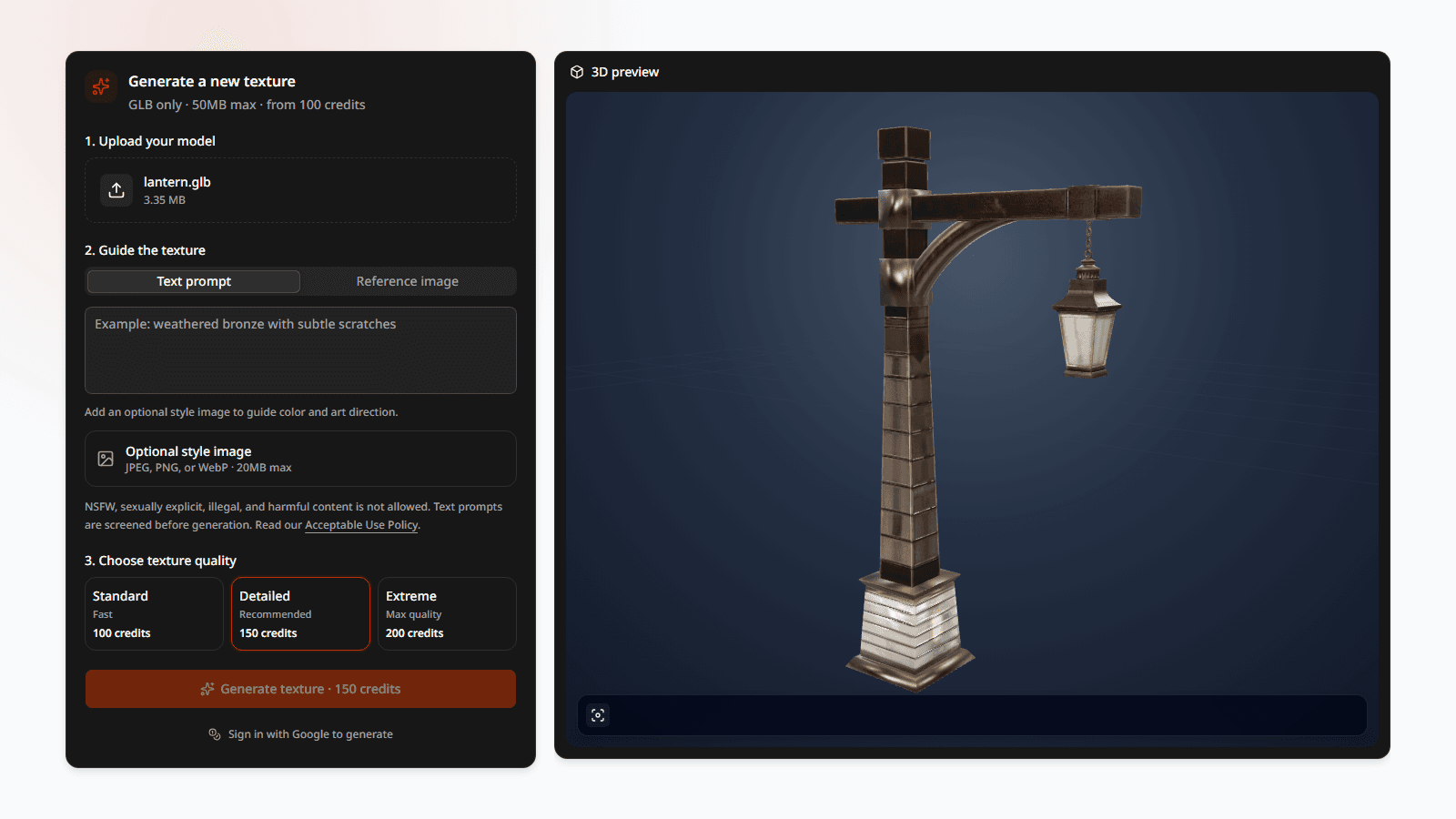
Für eine Wand oder einen Boden reicht als Base Color oft ein kachelbares Bild. Wenn du für ein ganzes Modell abgestimmte Maps erstellen willst, eignet sich ein modellbasierter Workflow besser. Der 3D-Texturgenerator verarbeitet eine GLB-Datei mit einem Textprompt oder Referenzbild und erstellt ein Ergebnis zur Prüfung. Ein Referenzbild gibt die Stilrichtung vor; es wird nicht unverändert auf das Modell geklebt.
Die Vorbereitung und den Export des Modells erklärt Texturen zu einem GLB-Modell hinzufügen.
Häufige Fragen
Ist jede nahtlose Textur eine PBR-Textur?
Nein. „Nahtlos“ beschreibt, wie sich ein Bild kacheln lässt. „PBR“ bezeichnet Materialdaten, die festlegen, wie eine Oberfläche auf Licht reagiert. Eine kachelbare Base Color kann Teil eines PBR-Materials sein, ersetzt aber nicht die übrigen Maps.
Entfernt eine nahtlose Textur Nähte am Modell?
Sie kann die Kante zwischen wiederholten Bildkopien verbergen. Nähte durch UV-Layout, Verzerrung, fehlende Pixel oder eine falsche Materialzuweisung musst du am Modell beheben.
Kann ich eine nahtlose Textur in einer Game Engine verwenden?
Meistens. Stelle die Textur auf Wiederholung, prüfe ihre Größe am Modell und achte auf den richtigen Farbraum. Base Color verwendet normalerweise sRGB; Daten-Maps wie Normal und Roughness werden üblicherweise als Non-Color-Daten importiert.
Woran erkenne ich ein natürliches Wiederholungsmuster?
Sieh dir mehrere Kacheln an und prüfe das Material am beleuchteten Modell. Auch ohne sichtbare Naht wirkt eine Textur repetitiv, wenn ein auffälliges Detail zu häufig vorkommt.
Weitere Anleitungen
Autor

Kategorien
Weitere Beiträge
Texturen in Blender backen: Base Color, Normal, Roughness und Metallic
Ein verlässlicher Blender-Workflow zum Backen einzelner PBR-Maps – inklusive Farbmanagement und typischer Ursachen für schwarze Ergebnisse.
Texturen zu einem GLB-Modell hinzufügen
GLB-Materialien, UVs und PBR-Maps verstehen, ein Modell texturieren und das Ergebnis sauber für Blender oder eine Spiele-Engine exportieren.
PBR-Textur-Maps einfach erklärt
Was Base Color, Normal, Roughness und Metallic leisten und wie die vier PBR-Maps zusammen ein glaubwürdiges 3D-Material erzeugen.