
3D-Modell mit KI texturieren: ein praxisnaher Workflow
So wird aus einem UV-abgewickelten GLB-Modell mit Prompt oder Referenzbild ein texturiertes PBR-Asset, das sich weiterbearbeiten lässt.
KI-Texturierung eignet sich vor allem für die Phase zwischen fertigem Modell und manueller Detailarbeit. Statt jede Materialidee von Hand zu malen, lassen sich mehrere Stilrichtungen schnell ausprobieren. Die KI ersetzt dabei weder ein sauberes Mesh noch brauchbare UVs. Sie verkürzt den Weg zu einem ersten PBR-Entwurf.
Das Modell richtig vorbereiten
Am zuverlässigsten funktioniert ein GLB mit:
- fehlerfreiem Mesh und sinnvoller Ausrichtung,
- UV-Koordinaten mit genügend Abstand zwischen den Inseln,
- nachvollziehbarer Materialaufteilung,
- eingebettetem Rig und Animationsclips, falls es sich um eine Figur handelt.
Unbeabsichtigt überlappende UV-Inseln übertragen Details auf falsche Bereiche. Sehr kleine Inseln erhalten außerdem zu wenig Pixel, selbst wenn die ausgegebene Textur eine hohe Auflösung hat.
1. GLB hochladen und prüfen
Öffne den 3D-Texturgenerator und wähle ein GLB mit maximal 50 MB. Drehe das Modell vor der Generierung im Viewer. Fehlende Teile, eine falsche Ausrichtung oder bereits im Original defekte Animationen sollten zuerst in der Quelldatei behoben werden.
Bei animierten Modellen zeigt die Prüfung, ob Skelett und Animationsclips erkannt wurden. Diese Bestandsaufnahme ist wichtig, damit sich das Ergebnis später mit dem Original vergleichen lässt.
2. Material und Stil beschreiben
Ein guter Prompt benennt nicht nur eine Stimmung, sondern konkrete Oberflächen. Hilfreich sind Material, Farbe, Glanzgrad, Abnutzung und Einsatzzweck.
Verwitterte Fantasy-Laterne aus dunklem Eisen und gealtertem Messing, feine Kratzer an den Kanten, gut lesbare PBR-Details für ein Spiel-Asset.
Begriffe wie „episch“ oder „schön“ sagen nicht, welcher Bereich metallisch, lackiert, rau oder sauber sein soll. Wenn sich Farbstimmung oder handgemalter Stil schwer beschreiben lassen, ist ein Referenzbild sinnvoll. Prompt und Bild lassen sich kombinieren: Der Text bestimmt die Materialien, das Bild die visuelle Handschrift.
3. Passende Qualität wählen
- Standard für schnelle Richtungsentscheidungen und kleine Props
- Detailed als ausgewogener Ausgangspunkt für produktive Arbeit
- Extreme für wichtige Assets, die aus der Nähe zu sehen sind
Die höchste Stufe ist nicht automatisch die wirtschaftlichste. Eine ausführliche Einordnung bietet unser Vergleich von Standard, Detailed und Extreme.
4. Ergebnis unter realistischen Bedingungen prüfen
Drehe das Modell und achte besonders auf UV-Nähte, gespiegelte Bereiche und kleine Materialinseln. Prüfe, ob Metall, Lack, Stoff oder Holz auch bei wechselndem Licht erkennbar bleiben. Eine schöne Frontalansicht reicht nicht aus; problematische Stellen liegen oft auf der Unterseite oder an engen Übergängen.
Ändere bei einer weiteren Variante möglichst nur eine Anweisung, etwa „weniger Kratzer“ oder „dunkleres Metall“. So bleibt sichtbar, welche Formulierung das Ergebnis verbessert hat.
5. GLB und einzelne PBR-Maps sichern
Lade das texturierte GLB sowie Base Color, Normal, Roughness und Metallic separat herunter. Das GLB eignet sich für eine schnelle Vorschau. Die einzelnen Maps sind wichtig, wenn das Material in Blender, Unity oder Unreal Engine angepasst und optimiert werden soll.
Bei einer animierten Figur gehört zum Abschluss immer ein Test aller benötigten Clips. Erst wenn Skelett, Skin Weights und Animationen erhalten sind, ist das Asset für den nächsten Produktionsschritt bereit.
Weitere Beiträge

Texturen in Blender backen: Base Color, Normal, Roughness und Metallic
Ein verlässlicher Blender-Workflow zum Backen einzelner PBR-Maps – inklusive Farbmanagement und typischer Ursachen für schwarze Ergebnisse.

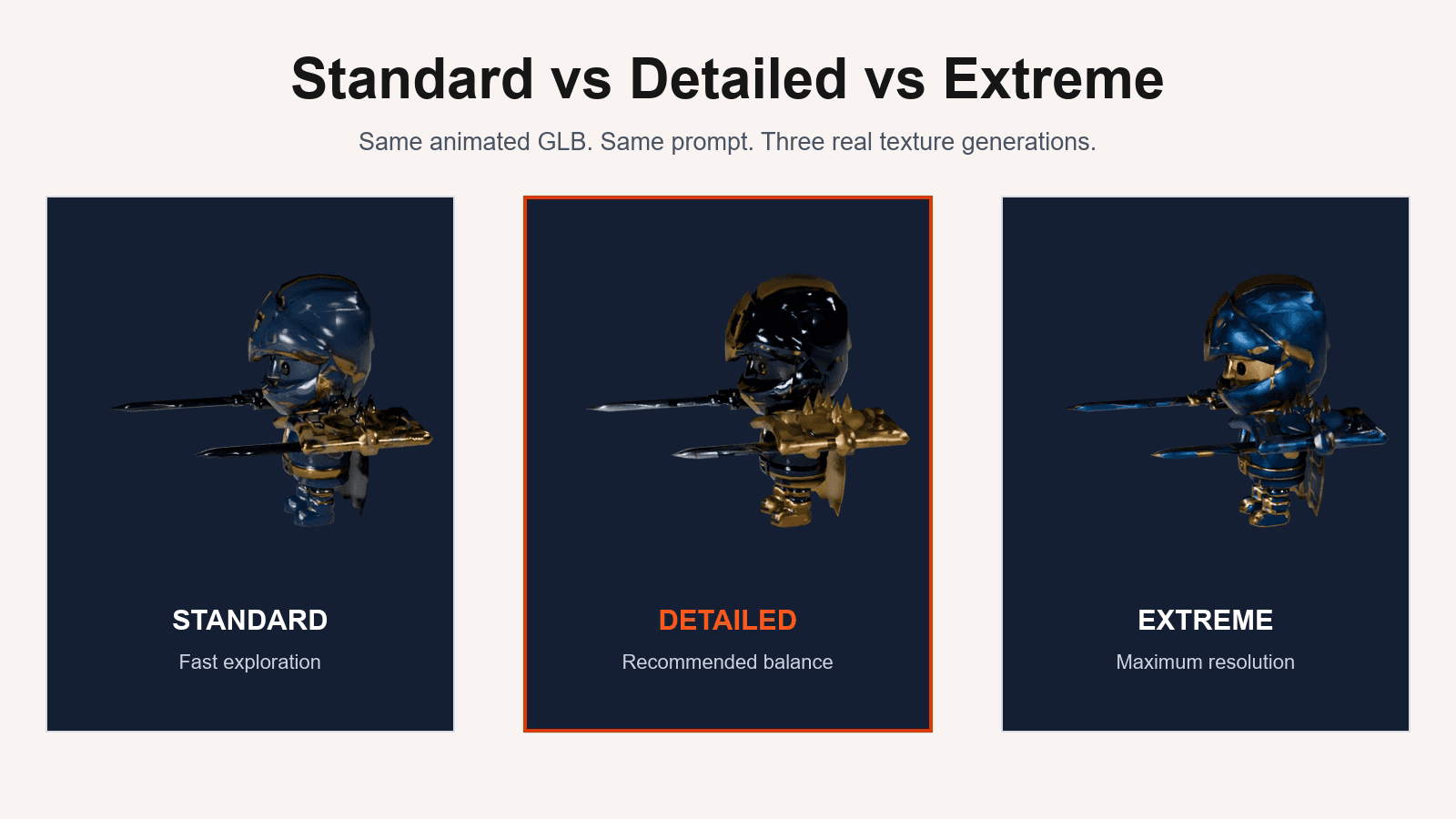
Standard, Detailed oder Extreme: Welche KI-Texturqualität passt?
Drei Qualitätsstufen am selben animierten GLB verglichen – mit einer klaren Empfehlung für Entwurf, Produktion und Nahaufnahme.
PBR-Textur-Maps einfach erklärt
Was Base Color, Normal, Roughness und Metallic leisten und wie die vier PBR-Maps zusammen ein glaubwürdiges 3D-Material erzeugen.