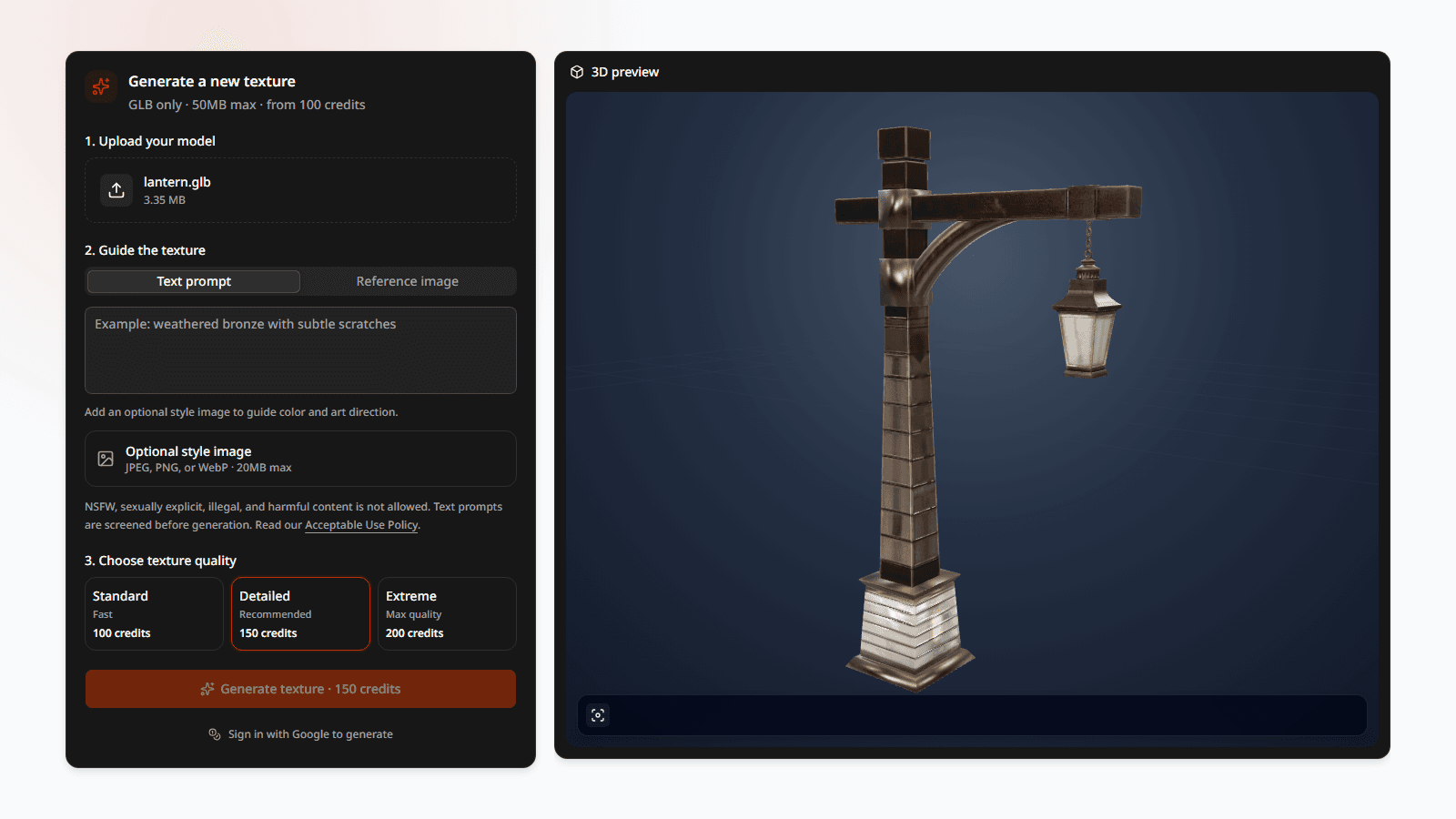
Cómo añadir texturas a un modelo GLB
Aprende cómo funcionan los materiales GLB, las coordenadas UV y los mapas PBR antes de exportar un modelo listo para Blender o un motor de juegos.
Un archivo GLB puede contener mallas, materiales, imágenes, rig y animaciones en un solo paquete. Es cómodo para compartir y previsualizar, pero antes de cambiar su aspecto conviene entender cómo se relacionan las texturas con el modelo.
Los cuatro mapas PBR principales
- Base Color contiene el color y el dibujo sin iluminación fija.
- Normal simula pequeños relieves sin añadir geometría.
- Roughness controla si los reflejos son nítidos o difusos.
- Metallic separa las superficies metálicas de las no metálicas.
Las coordenadas UV indican qué parte de cada imagen corresponde a cada zona de la malla. Aumentar la resolución no arregla un UV estirado o una isla diminuta.
1. Comprueba el GLB original
Abre el archivo en Blender o en un visor fiable. Verifica que no faltan mallas, que las ranuras de material están bien asignadas y que las animaciones funcionan antes de modificar nada. Corrige los solapamientos UV no intencionados en el archivo fuente.
2. Define la superficie que quieres obtener
Sube el archivo al generador de texturas con IA. Describe propiedades materiales, no una simple lista de colores. «Cuero marrón oscuro aceitado, bordes ligeramente pulidos y herrajes de latón apagado» transmite información sobre Roughness y Metallic que «marrón y dorado» no contiene.
Usa una referencia cuando la distribución del color o el estilo sean difíciles de explicar. Conviene elegir una imagen con un sujeto claro y materiales visibles, sin sombras extremas ni varios objetos que compitan entre sí.
3. Revisa las zonas que suelen ocultar errores
Gira el resultado y observa costuras UV, superficies inferiores, piezas estrechas y zonas reflejadas. Evalúa la respuesta a la luz, no solo la imagen Base Color. Si Roughness es completamente uniforme, materiales distintos pueden terminar pareciendo la misma sustancia.
4. Exporta pensando en el destino
Descarga el GLB texturizado para una importación o previsualización rápida. Conserva también los mapas PBR separados:
- En Blender podrás ajustar nodos y valores con precisión.
- En Unity o Unreal Engine podrás empaquetar y comprimir canales según el pipeline.
- En modelos animados podrás comprobar que los clips siguen presentes después de la importación.
Añadir texturas a un GLB no termina cuando la vista frontal queda bien. El archivo está listo cuando el UV, los materiales y el siguiente paso de producción también funcionan.
Autor

Categorías
Más artículos

Cómo hornear texturas PBR en Blender
Flujo paso a paso para hornear Base Color, Normal, Roughness y Metallic en Blender y evitar resultados negros o vacíos.

Cómo texturizar un modelo 3D con IA
Flujo práctico para convertir un GLB con UV en un recurso PBR texturizado mediante un prompt, una imagen de referencia o ambos.
Mapas de texturas PBR: Base Color, Normal, Roughness y Metallic
Aprende para qué sirven Base Color, Normal, Roughness y Metallic, cómo configurar cada mapa y combinarlos para crear materiales PBR fiables en Blender y motores de juego.