
Cómo crear texturas seamless para modelos 3D
Crea una textura tileable, comprueba las uniones en Blender y descubre cuándo una imagen seamless es solo una parte de un material PBR.
Una textura seamless se repite sobre una superficie sin que se note el borde entre cada copia. Resulta útil para suelos, paredes, terrenos, telas y otras superficies que deben cubrir más espacio que una sola imagen.
Hacer que una imagen sea seamless resuelve el problema de los bordes al repetirla, pero no la convierte en un material PBR completo. Según el material, quizá también necesites mapas Normal, Roughness y Metallic. Esta guía explica cómo preparar la imagen, revisarla y usarla en un modelo 3D.
¿Qué hace que una textura sea seamless?
Al repetir una textura, el borde izquierdo se une al derecho y el superior al inferior. Si no coinciden el color, el brillo o los detalles, aparece una cuadrícula de uniones sobre la superficie.
En una textura tileable, los bordes opuestos se conectan de forma gradual. Aun así, un detalle llamativo en el centro puede delatar el patrón; revisa varias copias juntas en vez de mirar solo una imagen.
Convierte una imagen en tileable
Empieza con una imagen que muestre bien el material y tenga una iluminación bastante uniforme. Las sombras fuertes, los brillos o un objeto muy reconocible hacen que la repetición destaque.
Usa el generador gratuito de texturas seamless para mezclar los bordes en el navegador y descargar el resultado. La imagen permanece en tu dispositivo. La herramienta crea una imagen tileable, no un conjunto completo de mapas PBR.
Si mezclas poco, puede quedar un borde visible. Si mezclas demasiado, los detalles cercanos al borde pueden perder nitidez o emborronarse. Compara el resultado con el original y revisa tanto la unión como los detalles del material.
Comprueba la repetición antes de usarla
Previsualiza la imagen como una cuadrícula de 3×3 y busca:
- Líneas horizontales o verticales entre las copias
- Manchas, grietas o nudos que formen un patrón repetido evidente
- Franjas borrosas o detalles suavizados cerca de los bordes mezclados
- Cambios de iluminación que se repitan como rayas
Algunas uniones solo se notan al ver varias copias. Una textura puede ser seamless y aun así parecer repetitiva si un detalle destaca demasiado.
Aplica la textura a un modelo 3D
En Blender, crea o selecciona un material y añade un nodo Image Texture. Abre la imagen, conecta la salida Color a Base Color del Principled BSDF y, si hace falta, configura Extension como Repeat.
El mapa UV determina el tamaño de la textura. Aumenta las islas UV para que aparezcan más repeticiones en el modelo; redúcelas si quieres un patrón más grande. Comprueba el resultado en Material Preview y ajusta la escala según el tamaño del objeto y la distancia de visualización.
Revísala también sobre el modelo. Una imagen tileable no corrige UV estiradas, solapamientos accidentales ni una unión UV situada en una zona muy visible. Solo oculta el borde entre una copia de la imagen y la siguiente.
Una imagen tileable no es un material PBR completo
La imagen creada con la herramienta puede servir como Base Color, es decir, el color de la superficie. Por sí sola no es un material PBR completo. Según el material, también puedes necesitar:
- Normal, para cambios pequeños en la dirección de la superficie.
- Roughness, para controlar reflejos amplios o definidos.
- Metallic, para indicar qué zonas se comportan como metal.
Que una imagen de color se pueda repetir no la convierte en datos válidos para Normal o Metallic. Cada mapa debe contener información adecuada para su canal. Consulta Mapas de texturas PBR explicados para conocer cada mapa, o Cómo hornear texturas en Blender si necesitas hornear datos de materiales desde una escena.
Cuándo conviene usar un flujo de texturizado con GLB
Para una pared o un suelo, quizá baste una imagen tileable como Base Color. Para cambiar el material de un modelo completo con mapas coordinados, conviene usar un flujo basado en el modelo. El generador de texturas 3D acepta un GLB y un prompt o una imagen de referencia, y crea un resultado para que lo revises. La imagen de referencia guía el aspecto; no se pega sin cambios sobre el modelo.
Consulta Cómo añadir texturas a un modelo GLB para preparar y exportar el modelo.
Preguntas frecuentes
¿Todas las texturas seamless son PBR?
No. “Seamless” describe cómo se repite una imagen sin bordes visibles. “PBR” describe los datos del material que determinan cómo responde la superficie a la luz. Un Base Color tileable puede ser parte de un material PBR, pero no incluye los demás mapas.
¿Una textura seamless elimina las uniones del modelo?
Puede ocultar el borde entre copias repetidas. Las uniones causadas por el UV, el estiramiento, los píxeles que faltan o una asignación incorrecta del material se deben corregir en el modelo.
¿Puedo usar una textura seamless en un motor de videojuegos?
Normalmente sí. Configura la repetición, comprueba la escala en el modelo y asegúrate de que el motor interprete cada mapa con el espacio de color adecuado. Base Color suele usar sRGB; Normal y Roughness suelen importarse como datos sin color.
¿Cómo sé si la repetición se ve natural?
Previsualiza varias copias y revisa el material sobre el modelo iluminado. Aunque no tenga uniones, puede parecer repetitiva si un detalle llamativo aparece demasiado a menudo.
Guías relacionadas
Autor

Más artículos
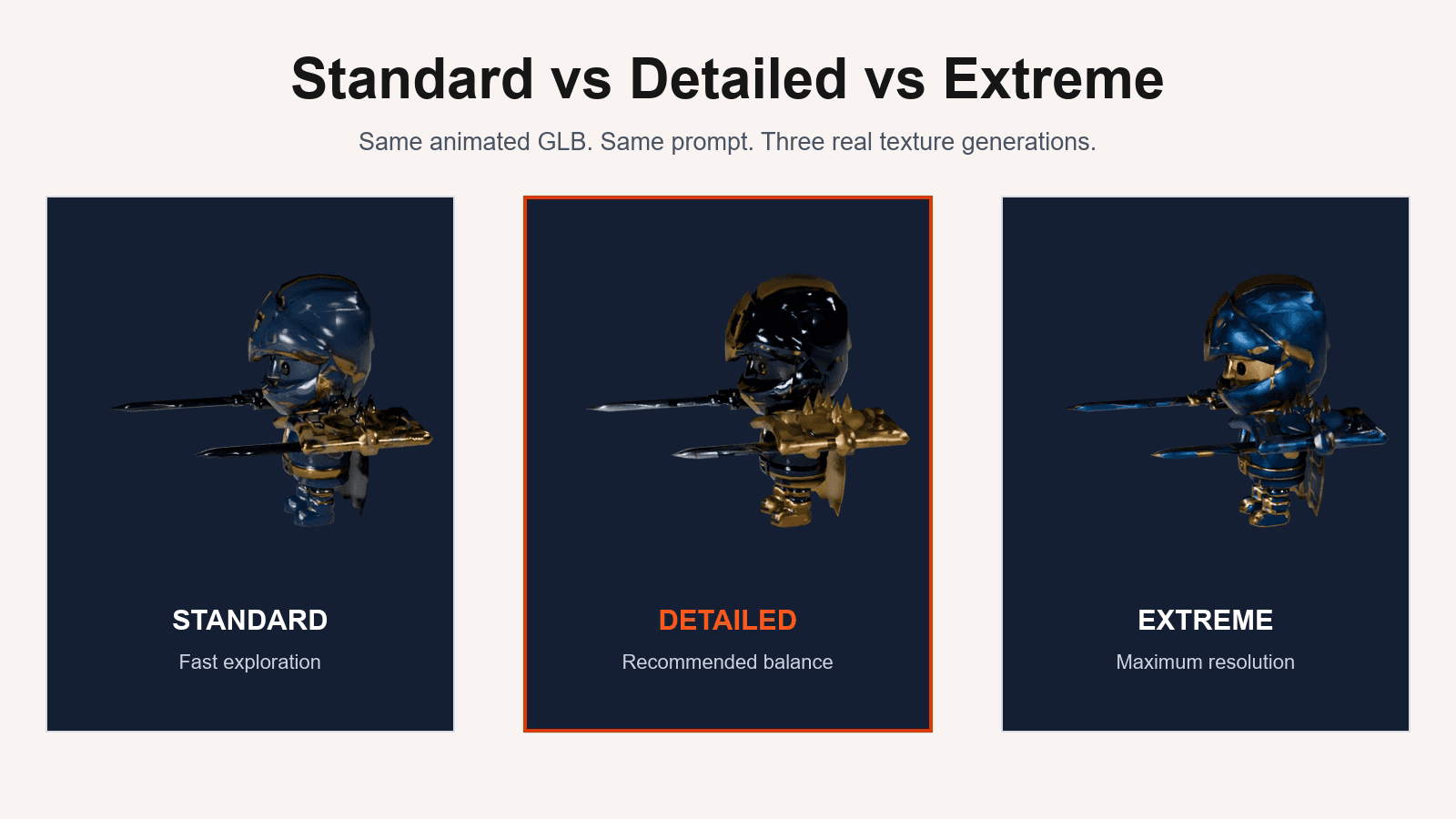
Standard, Detailed o Extreme: qué calidad de textura elegir
Comparación de las tres calidades sobre el mismo GLB animado y una recomendación clara para bocetos, producción y primeros planos.

Cómo texturizar un modelo 3D con IA
Flujo práctico para convertir un GLB con UV en un recurso PBR texturizado mediante un prompt, una imagen de referencia o ambos.
Cómo hornear texturas PBR en Blender
Flujo paso a paso para hornear Base Color, Normal, Roughness y Metallic en Blender y evitar resultados negros o vacíos.