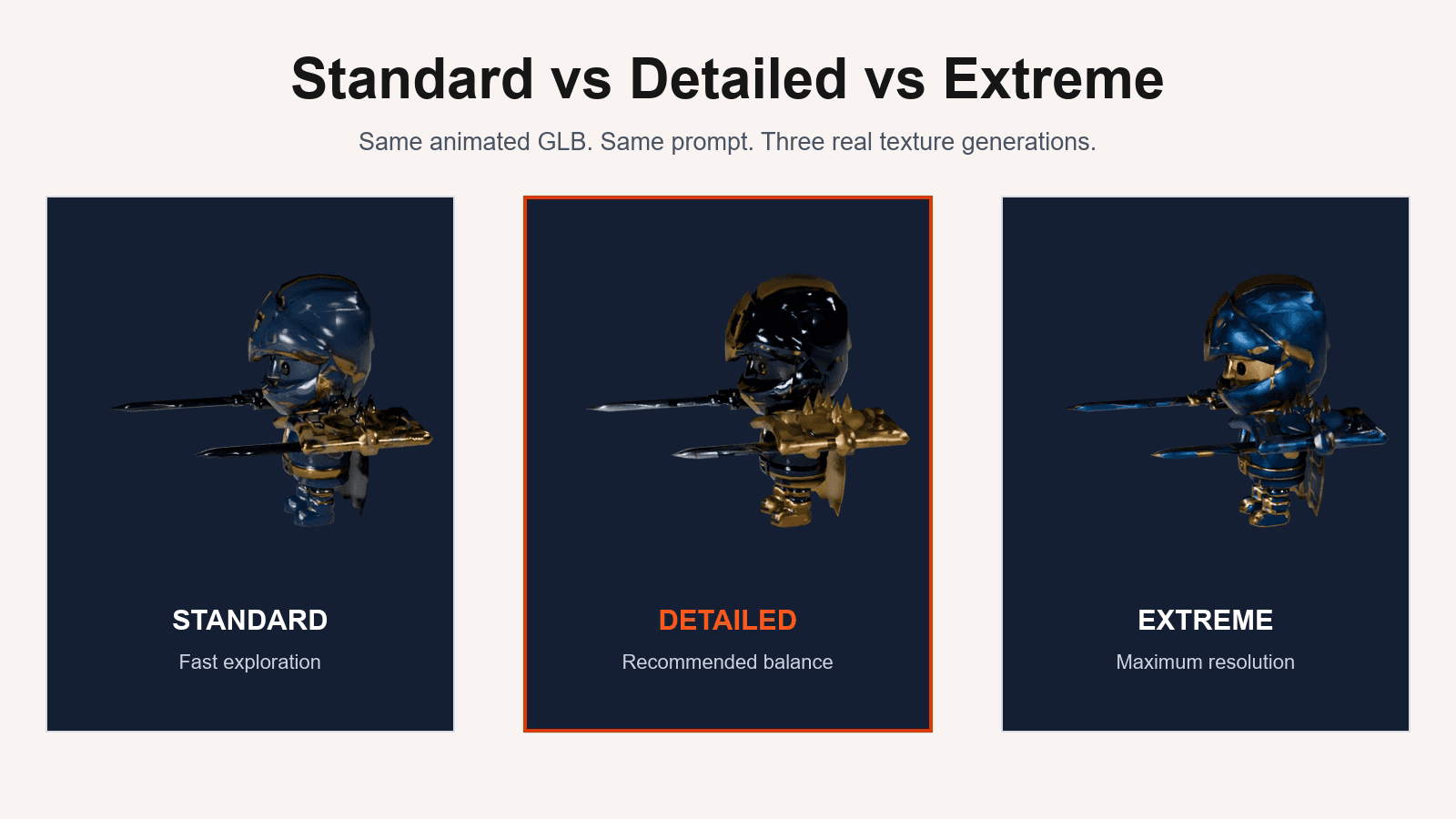
Standard, Detailed o Extreme: qué calidad de textura elegir
Comparación de las tres calidades sobre el mismo GLB animado y una recomendación clara para bocetos, producción y primeros planos.
Una textura más grande solo aporta valor si el modelo muestra ese detalle en el proyecto final. En un objeto pequeño del fondo, la resolución adicional aumenta sobre todo la memoria y el tamaño de descarga. En un personaje visto de cerca, una textura escasa puede difuminar bordes y separar mal los materiales.
Para esta comparación utilizamos el mismo caballero animado y el mismo prompt en Standard, Detailed y Extreme. La geometría, el rig y los 76 clips de animación se mantienen como referencia; lo que cambia es la información de textura y material.
Standard: decidir la dirección
Standard está pensado para probar paletas, distribución de materiales y variantes rápidas. Los arañazos finos o adornos estrechos pueden quedar menos definidos, pero permite responder pronto a la pregunta importante: ¿merece la pena continuar con este estilo?
Es adecuado para prototipos, objetos secundarios y primeras pruebas de prompt.
Detailed: el punto de partida más equilibrado
Detailed hace más legibles los bordes desgastados, el cuero, el metal y las diferencias de rugosidad sin saltar directamente al archivo más pesado. Suele ser la opción razonable para recursos que aparecerán durante el juego normal o que continuarán editándose en Blender.
Si no sabes qué elegir, Detailed permite distinguir si el problema es la calidad o si en realidad debes corregir el prompt o el UV.
Extreme: para detalle que realmente se verá
Extreme tiene sentido en recursos principales, renders de marketing o mapas que se retocarán a alta resolución. No puede reparar un UV deficiente: si la cara o un emblema importante ocupan una isla minúscula, seguirán teniendo pocos píxeles útiles.
Recomendación de trabajo
- Usa Standard para validar prompt, color y dirección artística.
- Genera en Detailed el primer candidato cercano a producción.
- Reserva Extreme para los modelos que aparezcan realmente cerca de la cámara.
Compara cada opción al tamaño real con el que se verá en el juego, no ampliando el PNG al 400 %. Si la diferencia no es visible en contexto, tampoco justifica más memoria y créditos.
Autor

Más artículos
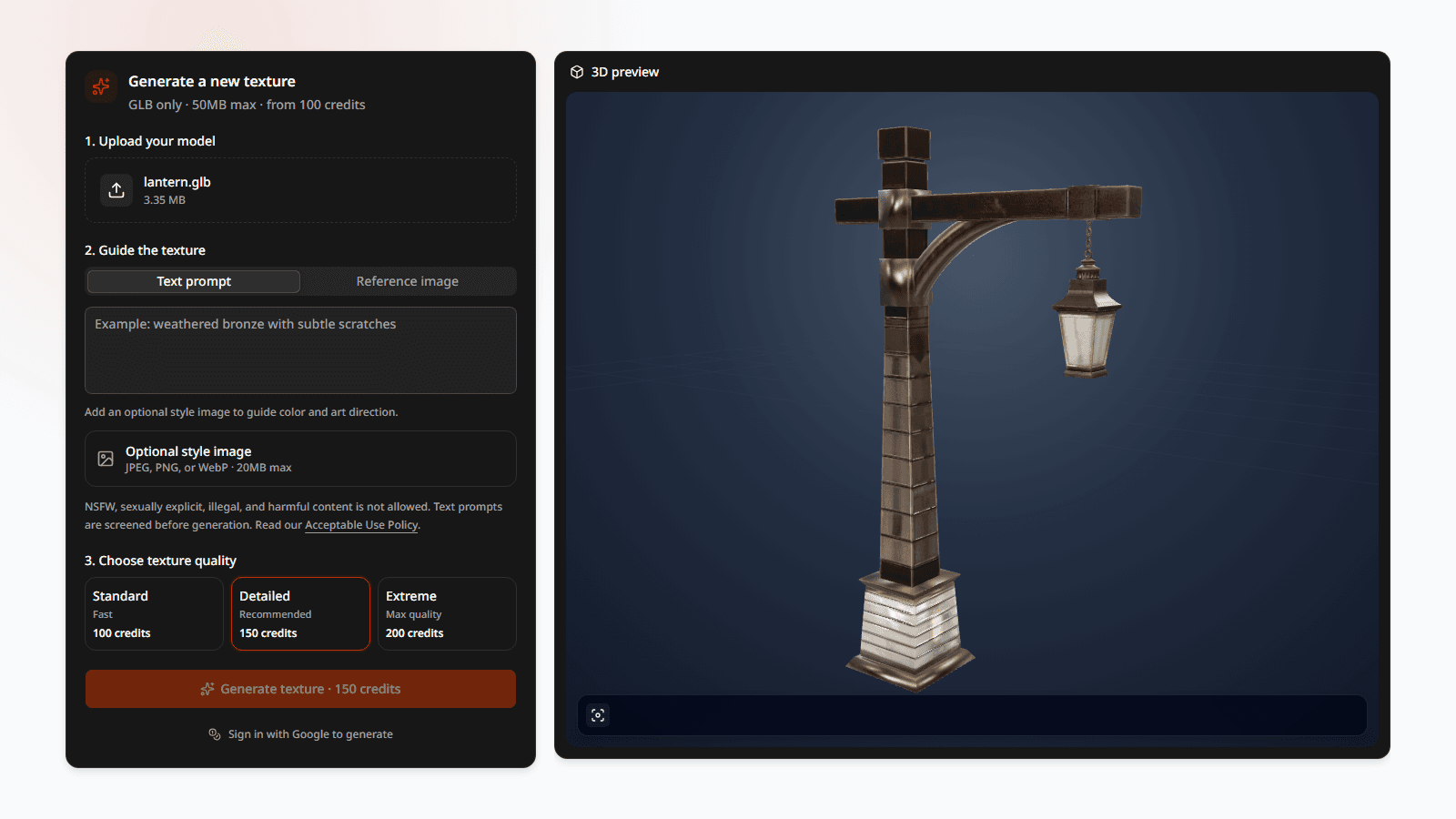
Cómo añadir texturas a un modelo GLB
Aprende cómo funcionan los materiales GLB, las coordenadas UV y los mapas PBR antes de exportar un modelo listo para Blender o un motor de juegos.

Cómo hornear texturas PBR en Blender
Flujo paso a paso para hornear Base Color, Normal, Roughness y Metallic en Blender y evitar resultados negros o vacíos.

Cómo texturizar un modelo 3D con IA
Flujo práctico para convertir un GLB con UV en un recurso PBR texturizado mediante un prompt, una imagen de referencia o ambos.