
Cómo hornear texturas PBR en Blender
Flujo paso a paso para hornear Base Color, Normal, Roughness y Metallic en Blender y evitar resultados negros o vacíos.
El horneado de texturas convierte información de materiales o geometría en imágenes 2D asociadas al UV. Se utiliza para simplificar un material complejo antes de llevarlo a un motor de juegos o para extraer mapas PBR que estaban integrados en un flujo GLB.
Preparación
- Revisa en el UV Editor que la malla de destino tenga un UV utilizable.
- Cambia el motor de render a Cycles.
- Crea una imagen distinta para cada mapa, por ejemplo de 2048 × 2048 px.
- Añade un nodo Image Texture al material y selecciona la imagen de destino.
- Deja ese nodo activo antes de pulsar Bake.
Las islas UV superpuestas escribirán sobre los mismos píxeles. Solo deben mantenerse cuando el reflejo es intencionado. Recuerda también que una textura 4K contiene cuatro veces más píxeles que una 2K.
Hornear Base Color
Para obtener color sin iluminación, usa un horneado Diffuse con Color activado y Direct e Indirect desactivados. En materiales con nodos complejos, conecta temporalmente el resultado de color a Emission y utiliza Emit. Este método evita que las luces y sombras de la escena queden grabadas.
Base Color se utiliza normalmente en sRGB.
Hornear Roughness y Metallic
Conecta el valor gris correspondiente a Emission y hornéalo como Emit en una imagen independiente. Ambos mapas representan datos, no colores; configura su espacio de color como Non-Color.
Usa nombres inequívocos como asset_roughness.png y asset_metallic.png para no intercambiar canales durante la importación.
Hornear una Normal
Para transferir detalle de una malla de alta resolución a otra de baja resolución, selecciona el modelo de destino en último lugar y activa Selected to Active. Una distancia de rayos demasiado corta deja huecos; una demasiado grande captura piezas cercanas. Empieza con un valor bajo y revisa las zonas problemáticas.
La Normal también se importa como Non-Color. Puede ser necesario invertir el canal verde si el motor de destino utiliza la convención DirectX.
Guarda cada imagen
Ver el resultado en el Image Editor no significa que exista ya un PNG en el disco. Utiliza Image > Save As para cada mapa. Si el horneado sale negro o vacío, comprueba primero el nodo de imagen activo, el objeto seleccionado y que Cycles esté configurado. Son las tres causas más frecuentes.
Autor

Más artículos
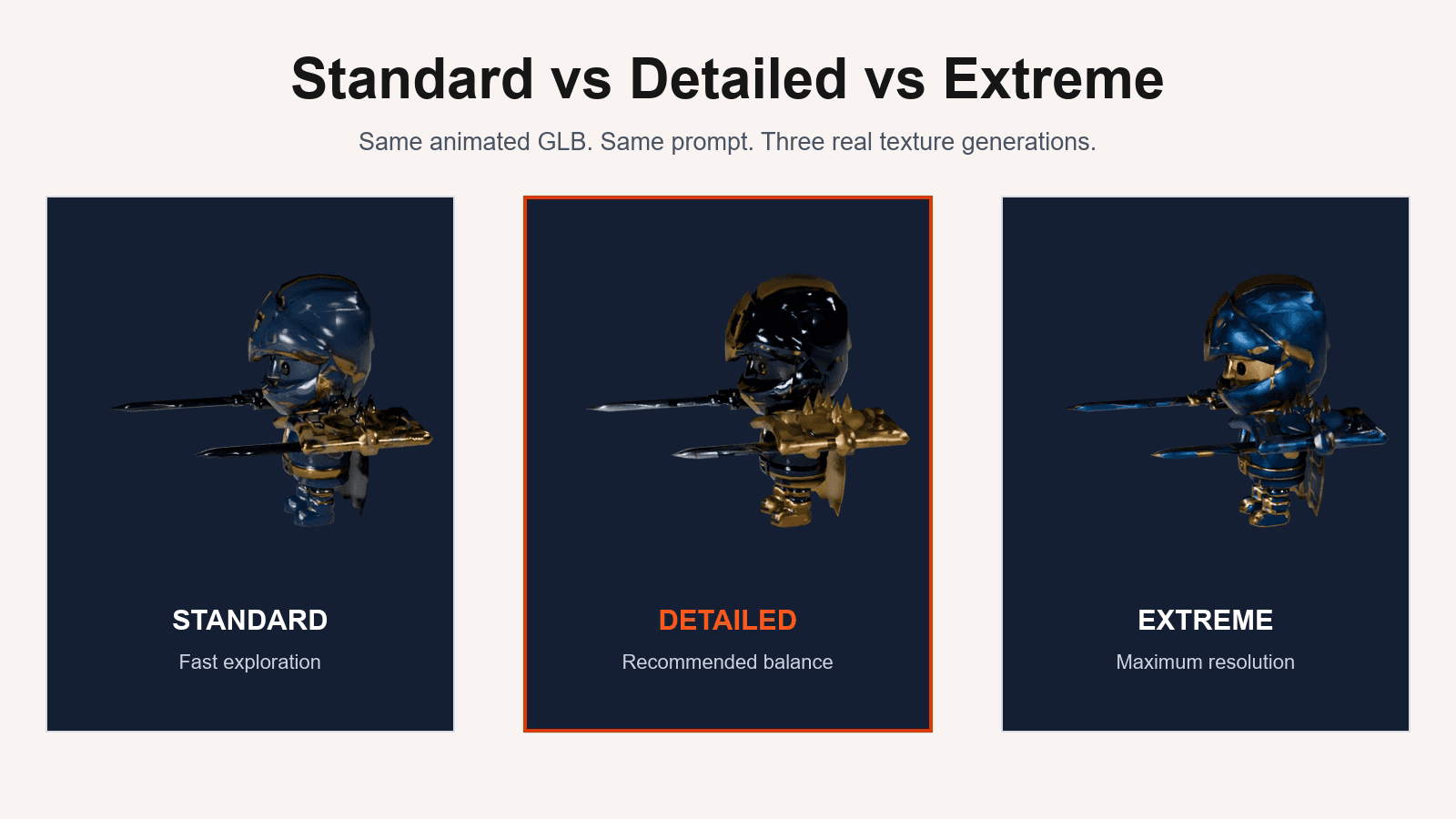
Standard, Detailed o Extreme: qué calidad de textura elegir
Comparación de las tres calidades sobre el mismo GLB animado y una recomendación clara para bocetos, producción y primeros planos.
Mapas de texturas PBR: Base Color, Normal, Roughness y Metallic
Aprende para qué sirven Base Color, Normal, Roughness y Metallic, cómo configurar cada mapa y combinarlos para crear materiales PBR fiables en Blender y motores de juego.

Cómo texturizar un modelo 3D con IA
Flujo práctico para convertir un GLB con UV en un recurso PBR texturizado mediante un prompt, una imagen de referencia o ambos.