
Cómo texturizar un modelo 3D con IA
Flujo práctico para convertir un GLB con UV en un recurso PBR texturizado mediante un prompt, una imagen de referencia o ambos.
El texturizado con IA resulta especialmente útil cuando la geometría ya está terminada, pero todavía necesitas explorar varias direcciones artísticas. No corrige una malla defectuosa ni sustituye un buen desplegado UV. Su ventaja es reducir el tiempo necesario para obtener un primer material PBR que puedas evaluar y seguir editando.
Prepara el modelo antes de generar
Trabaja con un GLB que cumpla estas condiciones:
- La malla se abre sin errores y tiene una escala coherente.
- Las islas UV disponen de espacio suficiente y no se solapan por accidente.
- Los materiales están asignados a las partes correctas.
- Si el personaje está animado, el rig y los clips forman parte del archivo.
La IA sigue necesitando coordenadas UV para colocar cada píxel. Una isla demasiado pequeña recibirá poco detalle aunque el mapa final tenga mucha resolución.
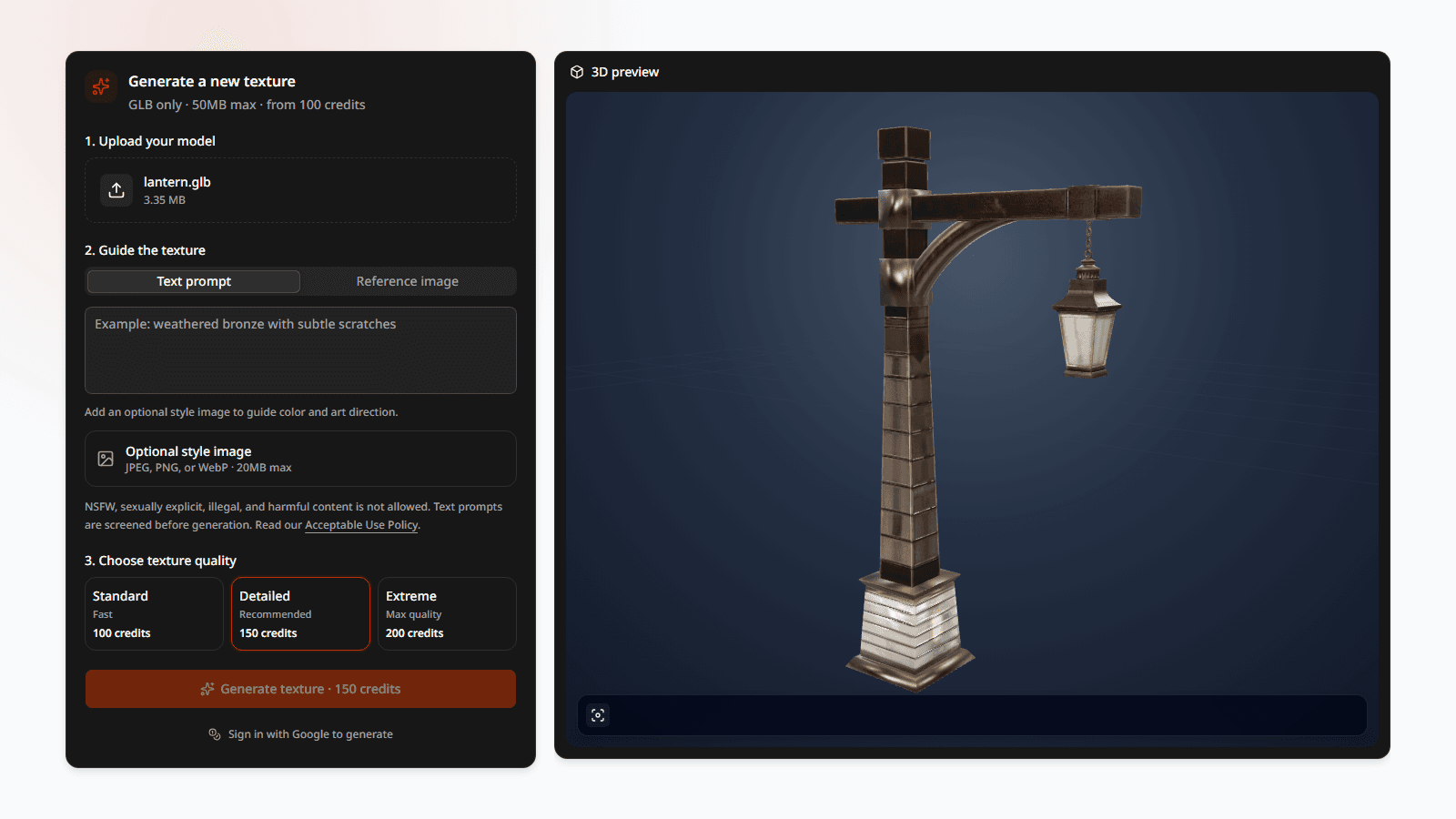
1. Sube el GLB y revisa la vista previa
Abre el generador de texturas 3D y selecciona un GLB de hasta 50 MB. Gira el modelo antes de iniciar la tarea. Corrige primero cualquier pieza ausente, orientación incorrecta o animación que ya falle en el original.
En modelos animados, comprueba que el sistema detecta el esqueleto y el número esperado de clips. Esa referencia permitirá verificar después que el resultado conserva los datos originales.
2. Describe materiales, no solo una idea general
Un prompt útil especifica material, acabado, desgaste, color y uso previsto.
Farol de fantasía de bronce envejecido, estructura de hierro oscuro, arañazos sutiles en los bordes y detalle PBR legible para un videojuego.
Palabras como «épico» o «bonito» no indican qué zona debe parecer metal, pintura, cuero o tela. Si el estilo depende de una paleta o de un acabado pintado a mano, añade una imagen de referencia clara. También puedes combinar ambos: el texto define los materiales y la imagen orienta el tratamiento visual.
3. Elige la calidad según el uso
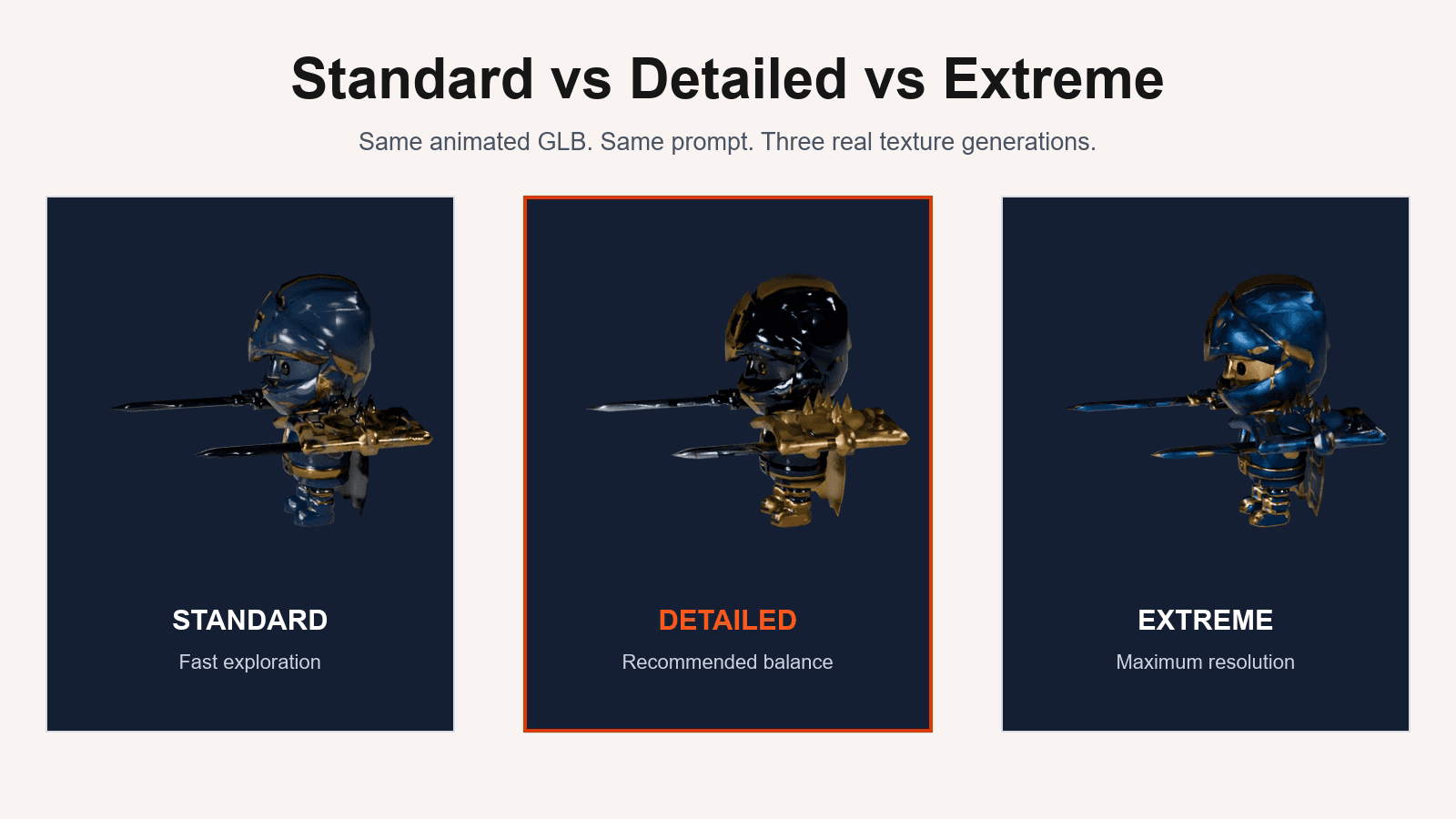
- Standard para bocetos rápidos y objetos secundarios.
- Detailed como equilibrio para un recurso que continuará en producción.
- Extreme para modelos importantes que se verán de cerca.
La calidad más alta no siempre compensa. Consulta nuestra comparación entre Standard, Detailed y Extreme antes de gastar más créditos.
4. Inspecciona el resultado desde todos los ángulos
Revisa costuras UV, zonas simétricas, piezas pequeñas y superficies inferiores. No te limites al color: comprueba que Roughness y Metallic hacen que cada zona se comporte como el material descrito. Una pieza metálica con un valor Metallic incorrecto seguirá pareciendo plástico aunque el color sea convincente.
Para crear una variación, cambia una sola indicación cada vez, por ejemplo «menos desgaste» o «metal más oscuro». Así sabrás qué ajuste ha producido la mejora.
5. Descarga el GLB y los mapas PBR
Guarda el GLB texturizado y también Base Color, Normal, Roughness y Metallic por separado. El GLB sirve para previsualizar e importar rápidamente; los mapas individuales permiten reconstruir u optimizar el material en Blender, Unity o Unreal Engine.
Si el modelo tiene rig, reproduce los clips que usarás en el proyecto. El proceso solo está terminado cuando esqueleto, skin weights y animaciones siguen funcionando.
Autor

Categorías
Más artículos
Cómo añadir texturas a un modelo GLB
Aprende cómo funcionan los materiales GLB, las coordenadas UV y los mapas PBR antes de exportar un modelo listo para Blender o un motor de juegos.
Standard, Detailed o Extreme: qué calidad de textura elegir
Comparación de las tres calidades sobre el mismo GLB animado y una recomendación clara para bocetos, producción y primeros planos.

Cómo hornear texturas PBR en Blender
Flujo paso a paso para hornear Base Color, Normal, Roughness y Metallic en Blender y evitar resultados negros o vacíos.