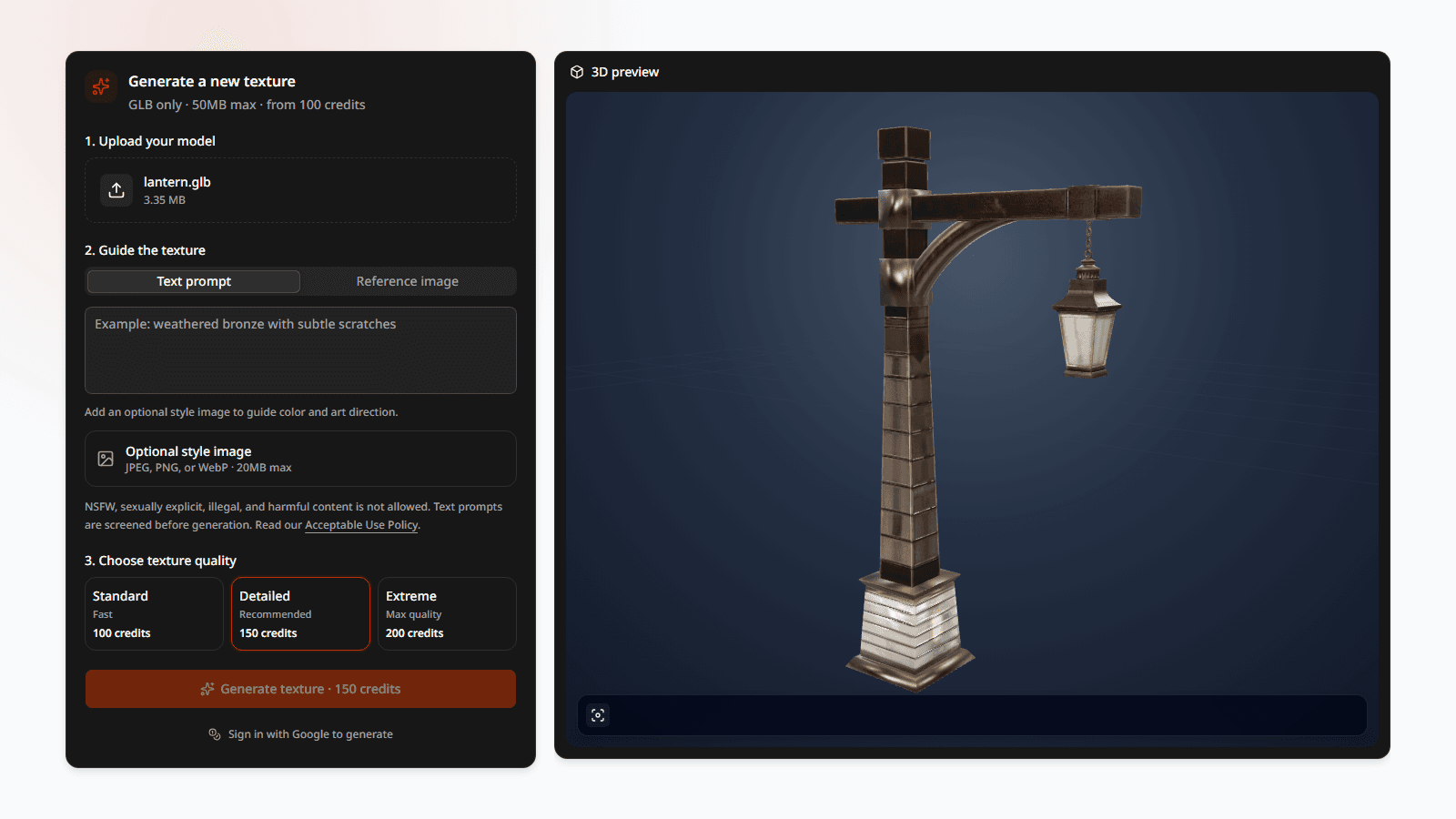
Comment ajouter des textures à un modèle GLB
Comprenez les matériaux GLB, préparez les UV et exportez un nouveau GLB avec ses textures PBR.
Un fichier GLB peut réunir la géométrie, les matériaux, les images, le squelette et les animations. C'est pratique pour une prévisualisation web ou la livraison d'un asset, mais une bonne retexturation doit préserver bien plus que la couleur visible.
Ce que contient le matériau
Base Color définit la couleur de fond, Normal ajoute de petits reliefs, Roughness contrôle la diffusion des reflets et Metallic distingue les surfaces métalliques. Ces maps se complètent : une belle couleur seule produit souvent un matériau plat ou artificiel.
Vérifier les UV avant de commencer
La nouvelle texture sera toujours projetée sur les UV existants. Des îlots qui se chevauchent, s'étirent ou manquent de pixels créeront des coutures et des détails flous. Une mire dans Blender permet de repérer ces problèmes avant l'export du GLB.
Générer la nouvelle texture
Chargez le modèle dans le générateur de textures 3D, contrôlez-le sous tous les angles, puis décrivez précisément la matière recherchée. Vous pouvez ajouter une référence visuelle lorsque la palette ou la touche graphique est difficile à formuler.
Commencez par une génération économique pour valider le style. Au moment du contrôle, regardez le dessous, les creux, les parties symétriques et les frontières entre matériaux. Si une zone pose problème, corrigez une instruction précise au lieu de réécrire tout le prompt.
Télécharger puis réimporter
Conservez le nouveau GLB et les maps PBR séparées. Réimportez le fichier dans votre logiciel cible afin de vérifier les images embarquées, le sens des normales et la transparence. Pour un modèle animé, contrôlez également la hiérarchie du squelette, le skinning et chaque clip nécessaire.
Le GLB simplifie le partage, tandis que les fichiers de texture séparés facilitent les retouches et l'optimisation. Pour un projet réel, gardez les deux versions.
Auteur

Catégories
Autres articles

Texturer un modèle 3D avec l'IA : une méthode concrète
Passez d'un GLB déplié en UV à un asset PBR texturé grâce à un prompt ou une image de référence.

Comment baker des textures PBR dans Blender
Bakez Base Color, Normal, Roughness et Metallic dans Blender, puis évitez les images vides et les coutures visibles.
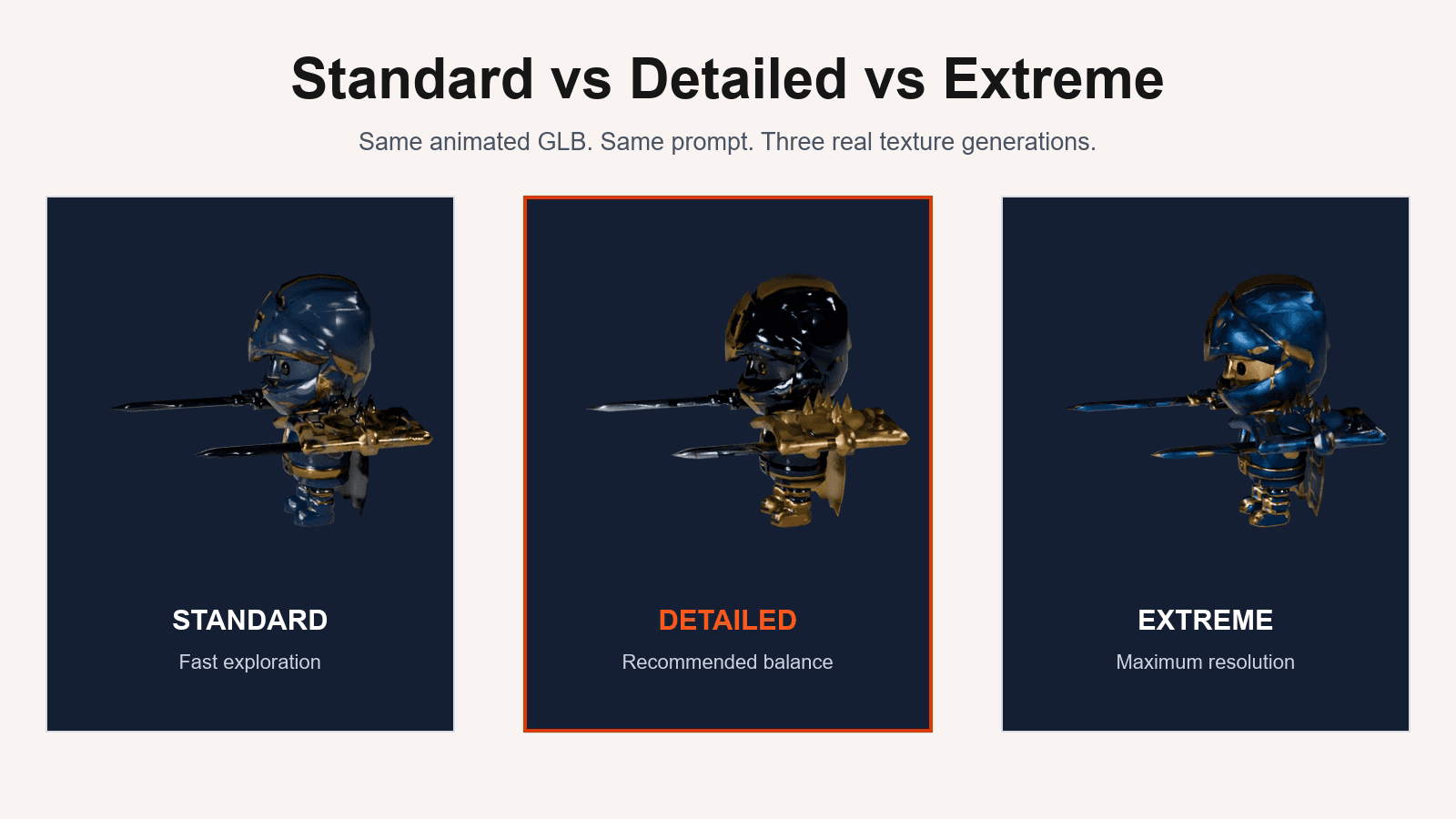
Standard, Detailed ou Extreme : quelle qualité de texture IA choisir ?
Comparez les trois niveaux selon la résolution, le poids des fichiers et la distance de vue de votre asset 3D.