
Comment baker des textures PBR dans Blender
Bakez Base Color, Normal, Roughness et Metallic dans Blender, puis évitez les images vides et les coutures visibles.
Dans Blender, le baking enregistre les informations d'un matériau ou d'un modèle haute définition dans les UV d'un modèle cible. Les échecs les plus fréquents viennent d'une image non sélectionnée, d'UV inutilisables ou d'un résultat qui n'a pas été sauvegardé sur le disque.
Préparer le modèle et les UV
Dépliez le mesh cible et contrôlez les chevauchements ainsi que la densité de pixels. Passez le moteur de rendu sur Cycles, puis créez une image dans l'Image Editor. Prévoyez une marge suffisante autour des îlots UV pour éviter les coutures avec les mipmaps.
Sélectionner la bonne image cible
Dans le Shader Editor, ajoutez un nœud Image Texture et choisissez l'image créée. Il n'a pas besoin d'être relié au Principled BSDF, mais il doit rester sélectionné pendant le bake. Avec plusieurs matériaux, chacun doit contenir un nœud pointant vers la même image cible.
Baker chaque map
- Base Color : utilisez Diffuse et gardez seulement la contribution Color
- Normal : choisissez Normal ; activez Selected to Active du high poly vers le low poly
- Roughness : utilisez le type Roughness ou faites passer la valeur par Emission
- Metallic : envoyez temporairement la valeur Metallic vers Emission
Pour un transfert high poly vers low poly, sélectionnez le high poly en premier et le low poly en dernier. Ajustez Extrusion ou la cage si les rayons ratent la surface.
Sauvegarder et vérifier
Après chaque bake, utilisez Image > Save As dans l'Image Editor. Une image non enregistrée disparaît à la fermeture du fichier. Base Color doit rester en sRGB ; Normal, Roughness et Metallic utilisent Non-Color.
Reconnectez ensuite les maps dans un matériau propre et testez-les avec un éclairage mobile. Contrôlez les coutures, le sens des normales et les reflets avant d'exporter le GLB.
Auteur

Autres articles
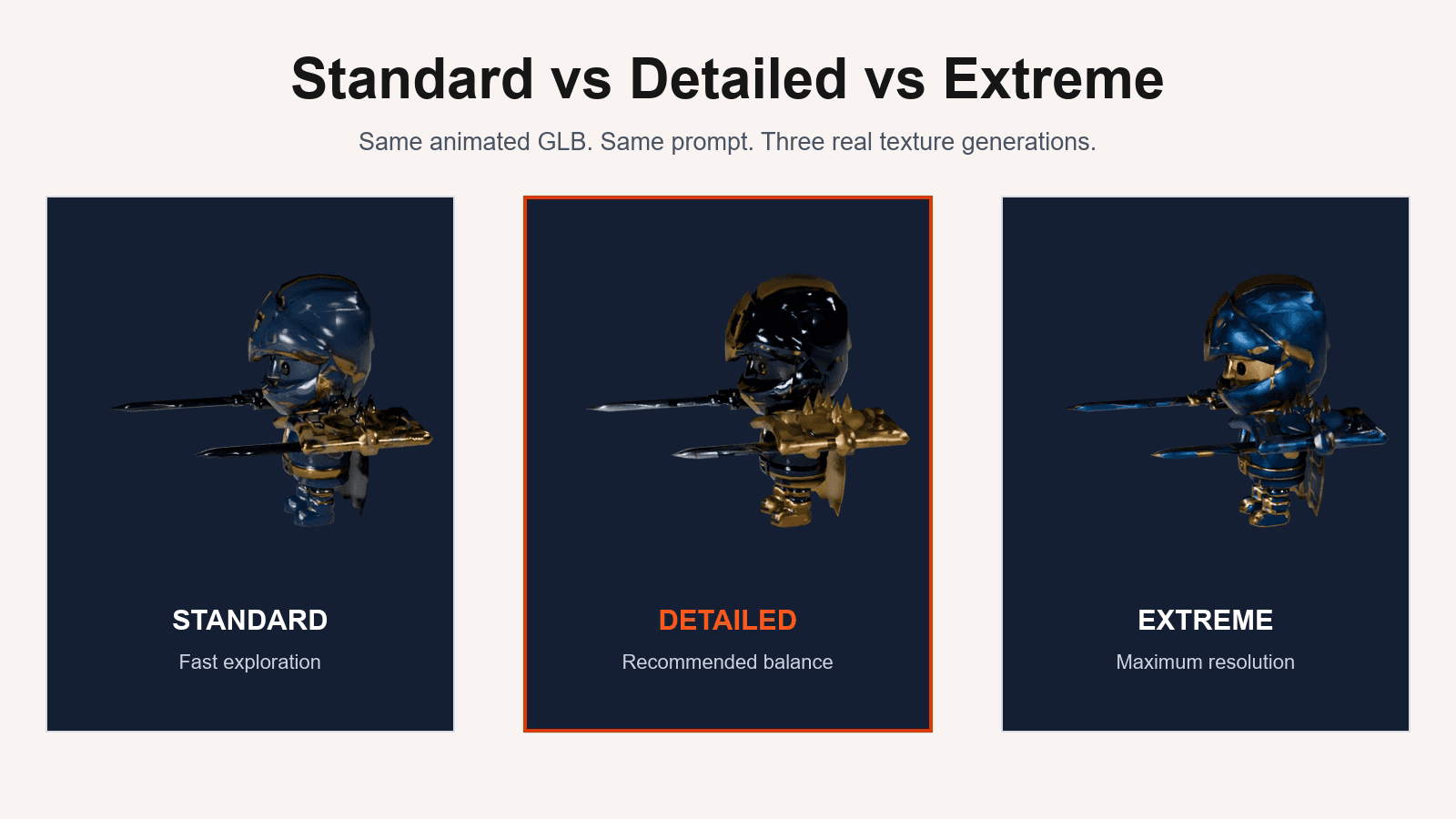
Standard, Detailed ou Extreme : quelle qualité de texture IA choisir ?
Comparez les trois niveaux selon la résolution, le poids des fichiers et la distance de vue de votre asset 3D.

Texturer un modèle 3D avec l'IA : une méthode concrète
Passez d'un GLB déplié en UV à un asset PBR texturé grâce à un prompt ou une image de référence.
Maps PBR : comprendre Base Color, Normal, Roughness et Metallic
Découvrez le rôle de chaque map PBR et la façon dont elles donnent une matière crédible à un modèle 3D.