
Créer des textures sans raccord pour les modèles 3D
Créez une texture répétable, vérifiez les raccords dans Blender et découvrez pourquoi une image sans raccord ne constitue qu’une partie d’un matériau PBR.
Une texture sans raccord peut être répétée sur une surface sans laisser de ligne visible entre deux motifs. Elle convient aux sols, aux murs, aux terrains, aux tissus et aux surfaces plus grandes qu’une seule image.
Rendre une image répétable règle le problème des bords visibles, mais ne crée pas un matériau PBR complet. Selon le matériau, il peut aussi vous falloir des cartes Normal, Roughness et Metallic. Ce guide explique comment préparer et vérifier l’image, puis l’utiliser sur un modèle 3D.
Qu’est-ce qu’une texture sans raccord ?
Lorsqu’une texture se répète, son bord gauche rejoint le droit et son bord supérieur rejoint le bas. Si les couleurs, la luminosité ou les détails ne correspondent pas, une grille de raccords apparaît sur la surface.
Une texture répétable raccorde progressivement les bords opposés. Le motif peut toutefois rester visible au centre : vérifiez plusieurs répétitions au lieu de regarder une seule image.
Rendre une image répétable
Choisissez une image qui montre bien le matériau, avec un éclairage assez uniforme. Les ombres marquées, les reflets ou un objet très distinctif rendent les répétitions plus faciles à repérer.
Utilisez le générateur gratuit de textures sans raccord pour fondre les bords dans le navigateur, puis téléchargez le résultat. L’image reste sur votre appareil. L’outil crée une image répétable, pas un ensemble complet de cartes PBR.
Un fondu trop léger laisse une bordure ; un fondu trop fort peut flouter ou étaler les détails près des bords. Comparez avec l’original et vérifiez à la fois le raccord et les détails du matériau.
Vérifier la répétition
Affichez l’image en grille 3×3 et repérez :
- Des lignes horizontales ou verticales entre les carreaux
- Des taches, fissures ou nœuds qui forment un motif trop régulier
- Des bandes floues ou des détails adoucis près des bords fondus
- Des variations d’éclairage qui se répètent en rayures
Certains raccords ne se voient que dans une grille. Une texture peut être sans raccord et sembler répétitive si un détail distinctif revient trop souvent.
Appliquer la texture à un modèle 3D
Dans Blender, créez ou sélectionnez un matériau et ajoutez un nœud Image Texture. Ouvrez l’image, reliez sa sortie Color à Base Color du Principled BSDF et réglez Extension sur Repeat si nécessaire.
Les UV déterminent l’échelle de la texture. Agrandissez les îlots UV pour afficher davantage de répétitions ; réduisez-les pour agrandir le motif. Vérifiez le résultat dans Material Preview et adaptez-le à l’objet et à la distance de visualisation.
Inspectez aussi la texture sur le modèle. Une image répétable ne corrige ni des UV étirées, ni des chevauchements involontaires, ni un raccord UV placé sur une zone visible. Elle masque uniquement la frontière entre deux copies de l’image.
Une image répétable n’est pas un matériau PBR complet
L’image générée peut servir de Base Color, c’est-à-dire la couleur de la surface. À elle seule, elle ne constitue pas un matériau PBR complet. Selon le matériau, vous aurez peut-être aussi besoin de :
- Normal pour les petites variations de direction de la surface.
- Roughness pour régler des reflets diffus ou nets.
- Metallic pour indiquer les zones qui se comportent comme du métal.
Le fait qu’une image couleur soit répétable ne la rend pas adaptée aux données Normal ou Metallic. Chaque carte doit contenir les données attendues par son canal. Consultez Comprendre les cartes PBR ou Baker des textures dans Blender pour cuire les données d’un matériau depuis une scène Blender.
Quand utiliser un workflow de texturage GLB ?
Pour un mur ou un sol, une image répétable peut suffire comme Base Color. Pour retoucher un modèle entier avec des cartes cohérentes, choisissez un workflow basé sur le modèle. Le générateur de textures 3D accepte un GLB et un prompt ou une image de référence, puis crée un résultat à inspecter. L’image de référence guide le style ; elle n’est pas simplement collée telle quelle sur le modèle.
Consultez Ajouter des textures à un modèle GLB pour préparer et exporter le modèle.
Questions fréquentes
Toute texture sans raccord est-elle une texture PBR ?
Non. « Sans raccord » décrit la répétition d’une image. « PBR » désigne les données qui déterminent la réaction d’une surface à la lumière. Une Base Color répétable peut faire partie d’un matériau PBR, mais elle ne fournit pas les autres cartes.
Une texture sans raccord supprime-t-elle les coutures du modèle ?
Elle peut masquer la frontière entre deux copies répétées. Les coutures dues aux UV, à l’étirement, à des pixels manquants ou à une mauvaise attribution de matériau doivent être corrigées sur le modèle.
Puis-je utiliser cette texture dans un moteur de jeu ?
En général, oui. Activez la répétition, vérifiez l’échelle sur le modèle et assurez-vous que le moteur interprète chaque carte dans le bon espace colorimétrique. Base Color utilise généralement sRGB ; Normal et Roughness sont normalement des données non colorimétriques.
Comment savoir si la répétition paraît naturelle ?
Prévisualisez plusieurs carreaux et inspectez le matériau sur le modèle éclairé. Même sans raccord visible, un détail distinctif répété trop souvent peut rendre le motif artificiel.
Guides associés
Auteur

Autres articles
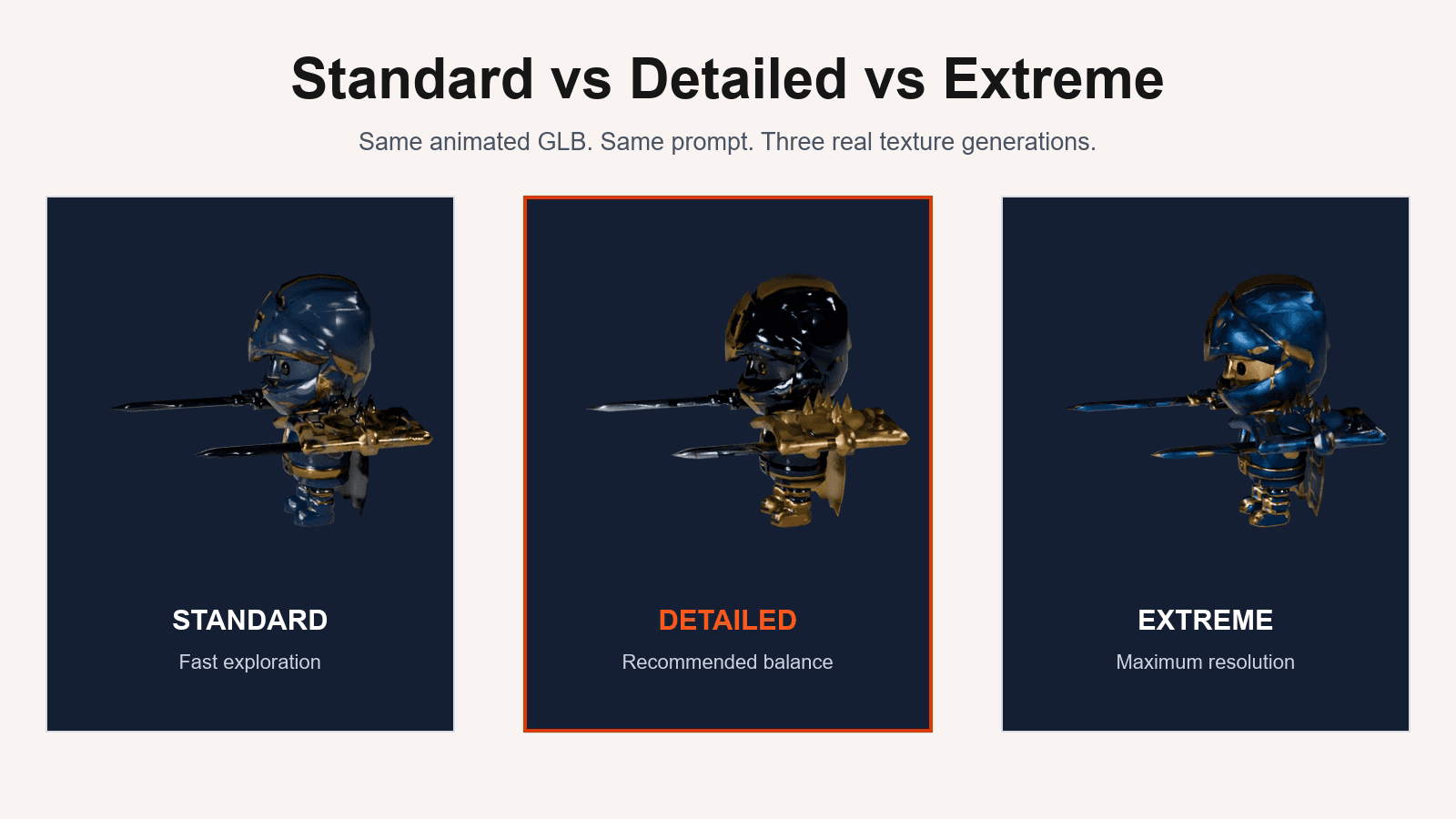
Standard, Detailed ou Extreme : quelle qualité de texture IA choisir ?
Comparez les trois niveaux selon la résolution, le poids des fichiers et la distance de vue de votre asset 3D.
Maps PBR : comprendre Base Color, Normal, Roughness et Metallic
Découvrez le rôle de chaque map PBR et la façon dont elles donnent une matière crédible à un modèle 3D.

Texturer un modèle 3D avec l'IA : une méthode concrète
Passez d'un GLB déplié en UV à un asset PBR texturé grâce à un prompt ou une image de référence.