GLBモデルにテクスチャを追加する方法
GLB内のマテリアルと埋め込みテクスチャを確認し、UVとPBRマップを準備して、プロンプトや参照画像でテクスチャを追加・置換し、新しいGLBとして書き出す手順を解説します。
GLBは、メッシュ、マテリアル、テクスチャ画像、さらにリグやアニメーションまで一つのファイルに収められる形式です。ファイルが一つなので取り回しは簡単ですが、テクスチャを交換する前に中身の構造を理解しておく必要があります。
GLBでテクスチャが表示される仕組み
モデルの表面は、マテリアルに登録された画像と数値で決まります。一般的なPBRマテリアルで使うのは次の要素です。
- Base Color: 照明の影響を焼き込まない基本色
- Normal: メッシュを増やさずに細かな凹凸を表現
- Roughness: 反射の鋭さやぼやけ方を制御
- Metallic: 表面が金属か非金属かを指定
これらの画像をモデルのどこに貼るか決めるのがUV座標です。UVがないモデルに2D画像を渡しても、安定した結果にはなりません。
1. 元のGLBを点検する
ブラウザの3DビューアまたはBlenderでGLBを開き、次を確認します。
- 表示されないメッシュがない
- マテリアルスロットが意図した部位に割り当てられている
- UVアイランドが極端に潰れたり、無意味に重なったりしていない
- アニメーション付きなら、元のファイルで正常に再生できる
元データにある問題は、テクスチャを追加しても解決しません。生成前に切り分けておくと、修正後の原因調査が楽になります。
2. テクスチャの方向を指定する
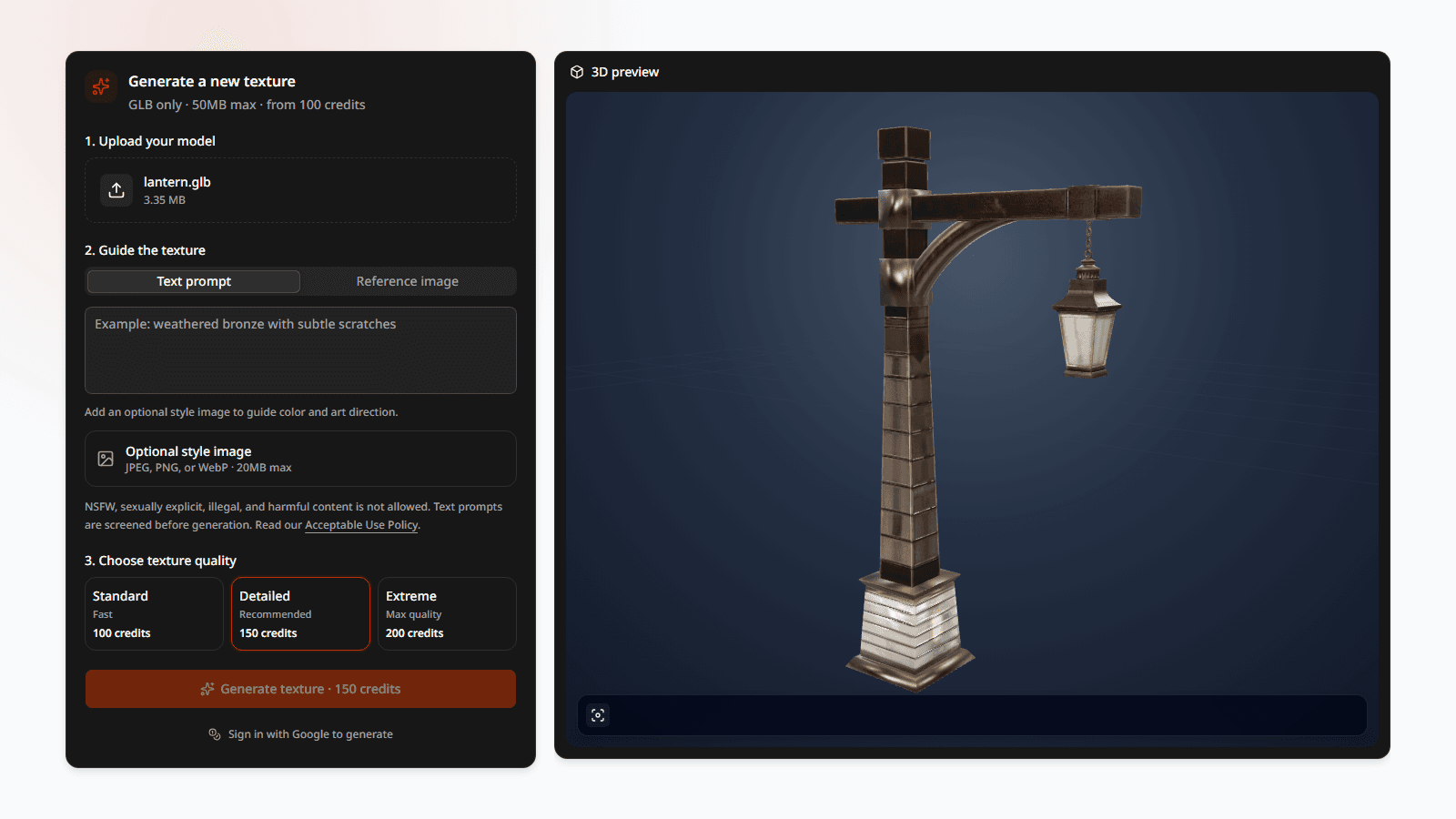
テクスチャ生成ツールにGLBをアップロードし、プロンプトまたは参考画像を追加します。
プロンプトでは、色名だけでなく素材名も書きます。例えば「茶色」よりも「濃茶のオイルレザー、角に軽い擦れ、金具はくすんだ真鍮」と書く方が、RoughnessやMetallicの意図まで伝えられます。
3. 生成結果をチェックする
生成後は、光の方向を変えたりモデルを回転したりして、表面の反応を確認します。Base Colorが良く見えても、Roughnessが一様すぎると素材感が平板になります。逆にNormalが強すぎると、ゲームカメラではノイズに見えることがあります。
特に確認したいのは、UVシーム、左右対称部分、小さなアイランド、底面など見落としやすい場所です。
4. 使い方に合わせて保存する
結果が問題なければ、テクスチャ適用済みGLBと個別のPBRマップを保存します。
- Web表示やプレビュー: まず統合済みGLBを使う
- Blenderで追い込む: 個別マップをノードに接続して値を調整
- UnityやUnreal Engineで最適化: 各エンジンのマテリアル規約に合わせてマップを再構成
テクスチャの追加は、画像をGLBに入れるだけで終わりではありません。UV、マテリアル割り当て、PBRチャンネルを確認して、次の工程で扱えるファイルになって初めて完成です。
関連ガイド
各マップの役割やカラースペースを確認するには、PBRテクスチャマップの解説を参照してください。Blenderでマテリアルや高解像度メッシュを画像に書き出す場合は、Blenderでテクスチャをベイクする方法へ進みます。
著者

その他の記事
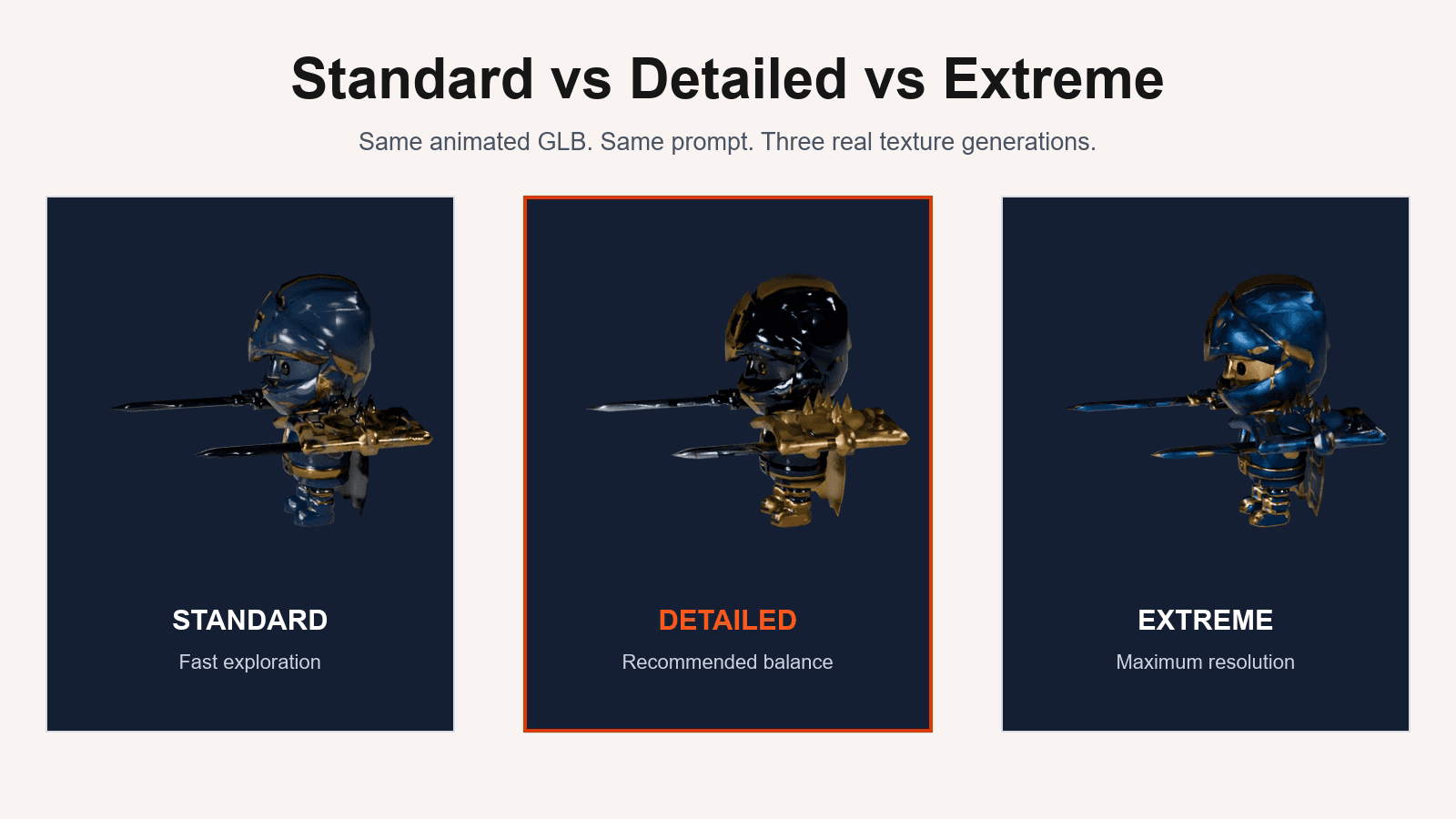
Standard・Detailed・Extremeを比較——AIテクスチャの品質の選び方
同じアニメーション付きGLBを3つの品質で生成し、マップ解像度、ファイルサイズ、用途の違いを整理します。

PBRテクスチャマップの基礎——Base Color・Normal・Roughness・Metallic
3Dモデルの質感を決める4種類のPBRマップの役割と、よくある設定ミスをわかりやすく解説します。

AIで3Dモデルにテクスチャを付ける方法
UV展開済みのGLBを用意し、プロンプトや参考画像からPBRテクスチャを生成する手順を解説します。