
AIで3Dモデルにテクスチャを付ける方法
UV展開済みのGLBを用意し、プロンプトや参考画像からPBRテクスチャを生成する手順を解説します。
AIテクスチャリングは、形状が完成した3Dモデルに新しいマテリアル表現を与える工程です。モデルの造形やUV展開まで自動化するものではありませんが、複数のアート方向を短時間で試したい場合に役立ちます。
ここでは、既存のGLBモデルを入力として、生成されたPBRテクスチャを実作業で使える状態まで確認する流れを紹介します。
事前に用意するもの
入力ファイルは、次の条件を満たすGLBが理想です。
- 3Dビューアで正常に開ける
- 重なりや極端な歪みのないUV展開がある
- スケールと向きが適切である
- キャラクターの場合は、リグとアニメーションがGLB内に含まれている
AIが生成した画素はUV座標を通じてモデルに配置されるため、UVの品質が仕上がりに直結します。左右対称のために意図的にUVを重ねることはありますが、無関係な部位の重なりは模様の転写ミスを起こします。
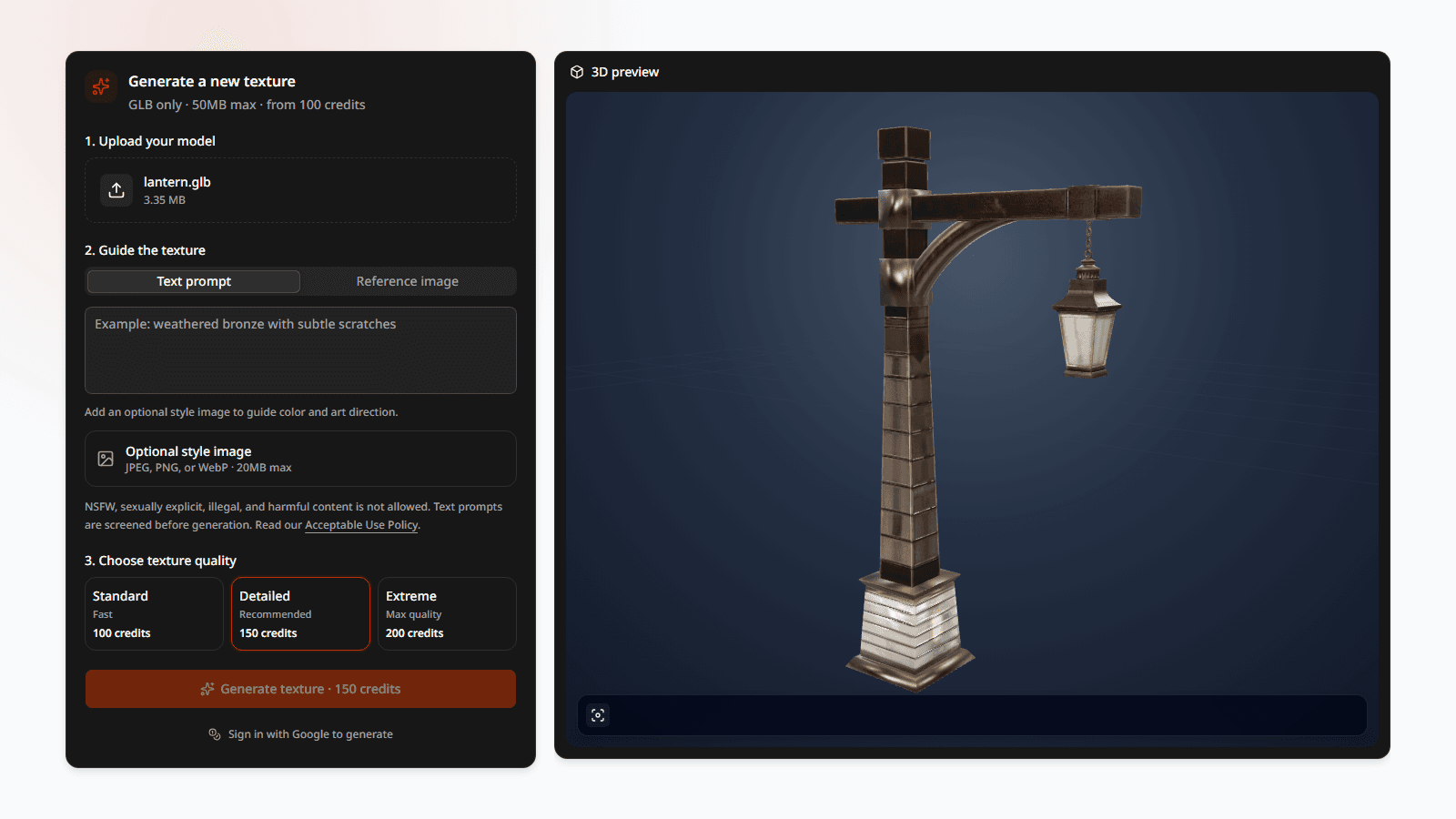
1. GLBをアップロードする
テクスチャジェネレーターを開き、UV展開済みのGLBを選択します。現在の上限は50MBです。
アップロード前のプレビューで、メッシュの欠落や向きの間違いがないか確認します。リグ付きモデルでは、スケルトンとアニメーションクリップの検出結果も確認できます。
2. 目標の質感を伝える
文字だけで方向性が決まっているなら、プロンプトを使います。素材、表面の仕上げ、劣化の程度、配色、用途を具体的に書くと、部位ごとの意図が伝わりやすくなります。
風化した青銅のファンタジーランタン。フレームは黒い鉄、金属面には細かな傷。ゲーム内で読み取りやすいPBRディテール。
「かっこいい」「美しい」だけでは、どの部位を金属、塗装、布、木として扱うべきか判断できません。
色の関係や手描き風のタッチは、参考画像の方が伝わりやすい場合があります。文章で素材を指定し、画像で画風を補う使い方も有効です。
3. 品質レベルを選ぶ
- Standard: 初期の試作やシンプルな小物
- Detailed: 品質とコストのバランスを重視する場合
- Extreme: 重要なアセットで最大限のディテールが必要な場合
実際のマップ解像度やファイルサイズは、3段階を同じモデルで比較した品質比較ガイドで確認できます。
4. 結果を回転して確認する
生成後はサムネイルだけで判断せず、3Dビューア上でモデルを回転させます。
- 素材ごとの境界が読み取れるか
- UVシームや鏡像部分に不自然な模様がないか
- カメラから離れても主要な形状が埋もれないか
- RoughnessやMetallicが素材の意図と合っているか
修正するときは、プロンプト全体を書き換えるのではなく、「金属を暗く」「傷を減らす」など変えたい条件を一度に一つだけ調整すると比較しやすくなります。
5. GLBとPBRマップを保存する
問題がなければ、テクスチャ適用済みGLBと、Base Color、Normal、Roughness、Metallicの各マップを保存します。統合済みGLBはそのまま確認に使え、個別マップはBlenderやゲームエンジンでマテリアルを調整するときに役立ちます。
リグ付きモデルは、最後にアニメーションを再生してスキンウェイトとクリップが保持されているか確認してください。
著者

その他の記事
GLBモデルにテクスチャを追加する方法
GLB内のマテリアルと埋め込みテクスチャを確認し、UVとPBRマップを準備して、プロンプトや参照画像でテクスチャを追加・置換し、新しいGLBとして書き出す手順を解説します。

Blenderでテクスチャをベイクする方法
Base Color、Normal、Roughness、MetallicをBlenderで画像にベイクし、真っ黒や空の結果を避けるための手順。
PBRテクスチャマップの基礎——Base Color・Normal・Roughness・Metallic
3Dモデルの質感を決める4種類のPBRマップの役割と、よくある設定ミスをわかりやすく解説します。