如何给 GLB 模型添加纹理
了解 GLB 材质和 PBR 贴图的关系,整理 UV,并导出带有新纹理的 GLB。
GLB 可以把几何体、材质、贴图、骨骼和动画装进一个文件,适合网页预览和游戏资产交付。给它换纹理时,不能只关注表面的颜色,还要确保 UV、PBR 材质和动画数据保持可用。
GLB 中真正保存了什么
模型表面通常由材质引用多张图片:Base Color 决定基础颜色,Normal 补充细小起伏,Roughness 控制高光扩散,Metallic 区分金属与非金属。缺少其中某一张,最终效果就可能偏平、偏亮或像塑料。
生成前检查 UV
AI 生成的图案最终仍要落到原有 UV 上。重叠、拉伸或过小的 UV 岛会造成接缝错位和细节模糊。可以先在 Blender 中显示棋盘格,确认纹理密度大致一致,再导出 GLB。
添加新纹理
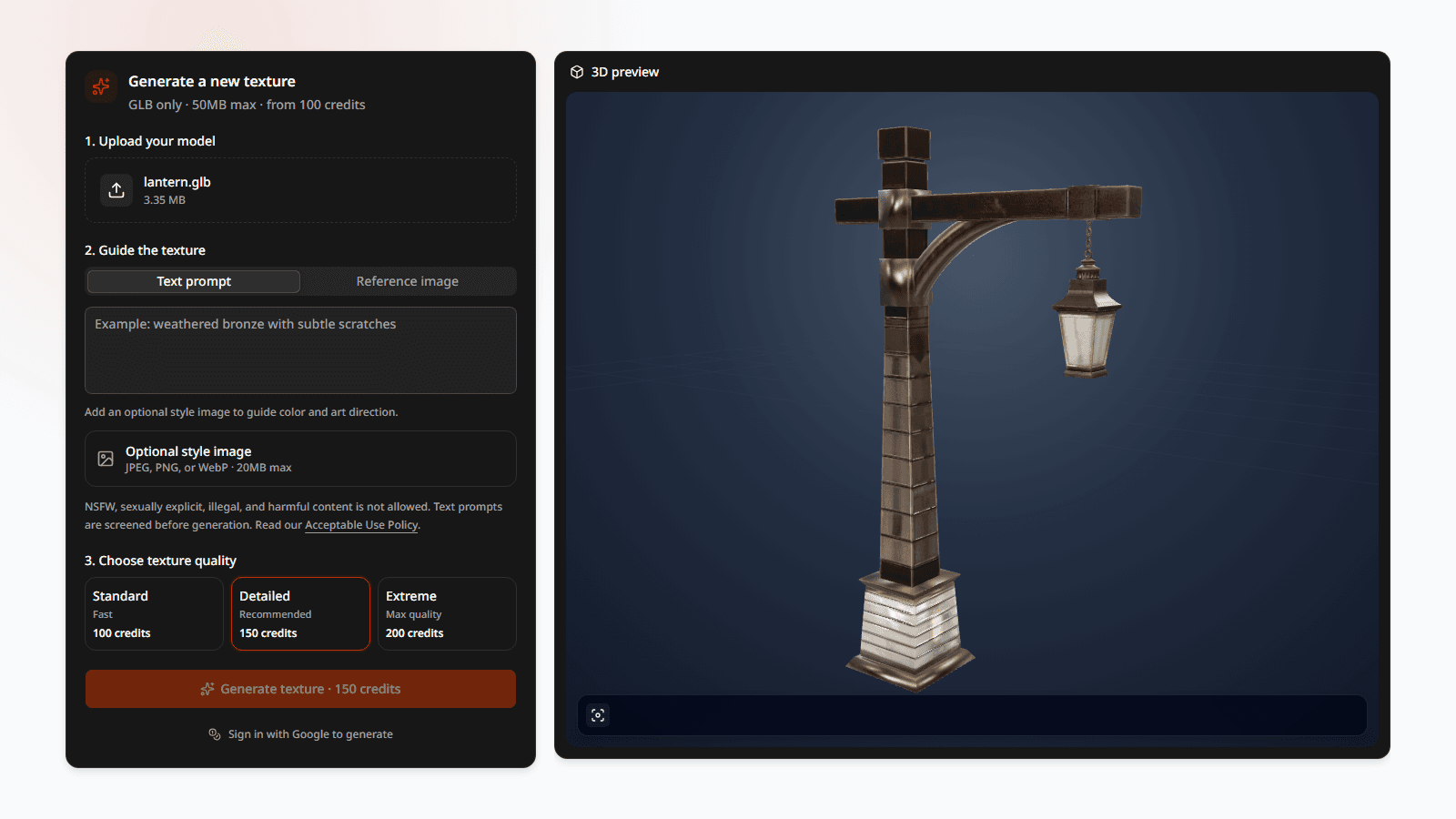
在 3D 纹理生成器 中上传模型,旋转预览并确认结构无误。随后输入明确的材质描述,或同时添加参考图。先用较低成本的档位确定风格,再为最终版本提高质量,通常更省时间。
生成后不要只看正面。检查模型底部、凹槽、镜像部位和不同材质交界处。如果某个区域不合理,修改提示词中的一个具体条件再试,而不是把整段描述全部重写。
下载和复检
下载新的 GLB,并保留独立的 PBR 贴图。重新把 GLB 导入目标软件,确认图片已正确嵌入、法线方向正常、透明度符合预期。动画模型还要验证骨骼层级、蒙皮权重和所有必要的动画片段。
如果要继续手工调整,独立贴图比单一 GLB 更灵活;如果只是交付预览,GLB 则更方便。实际项目中最好两者都保留。
更多文章
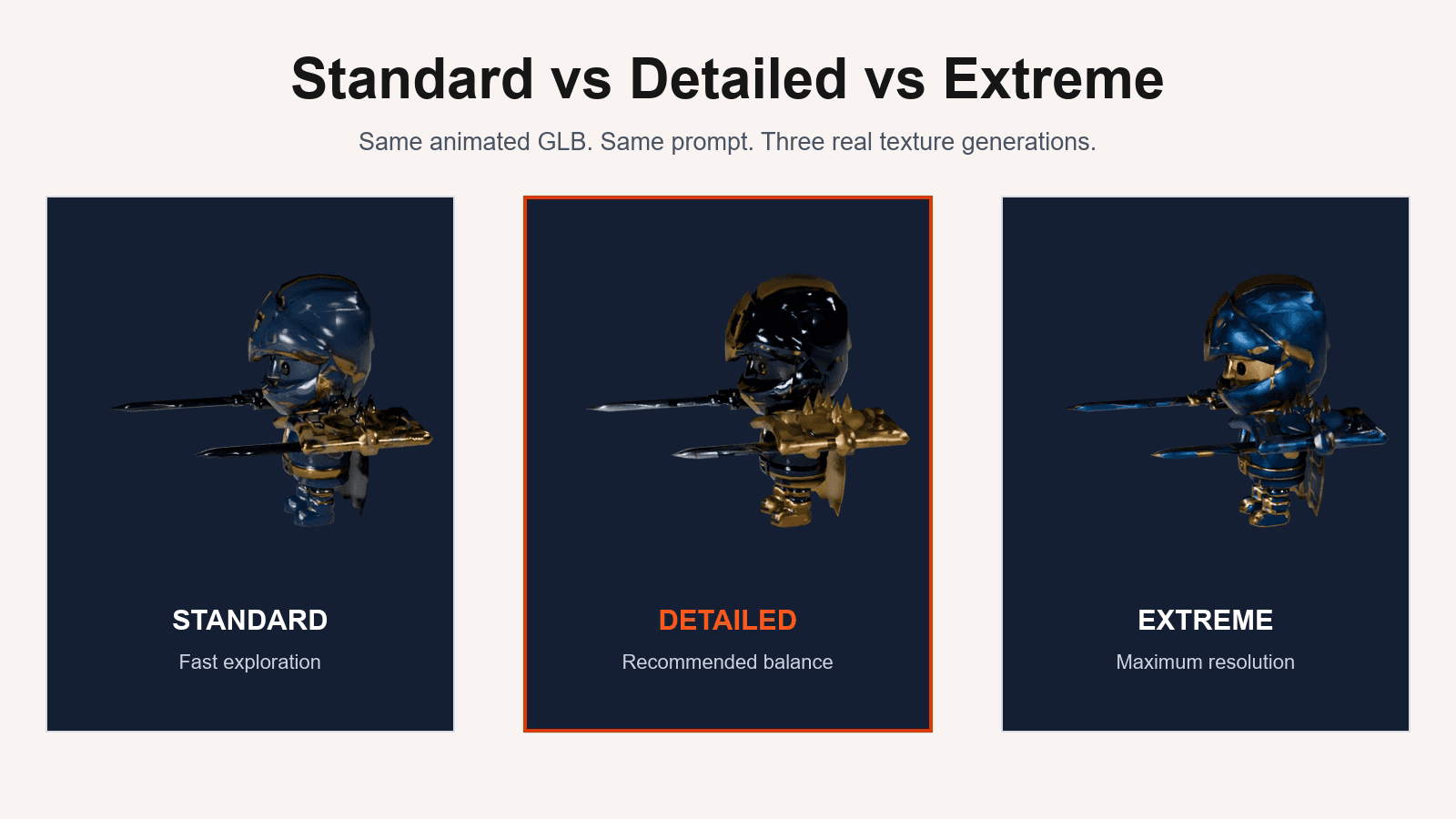
Standard、Detailed 与 Extreme:AI 纹理质量怎么选
从贴图分辨率、文件大小和使用场景比较三档质量,帮你为不同 3D 资产选择合适档位。


用 AI 给 3D 模型生成纹理:一套可落地的工作流
从整理 UV、编写提示词到检查并导出 PBR 贴图,完成一套可继续制作的 3D 资产。

如何在 Blender 中烘焙 PBR 纹理
按步骤在 Blender Cycles 中烘焙 Base Color、Normal、Roughness 和 Metallic 贴图,正确设置 UV、Image Texture 节点与颜色空间,并解决空白图、黑图、接缝和忘记保存等常见问题。