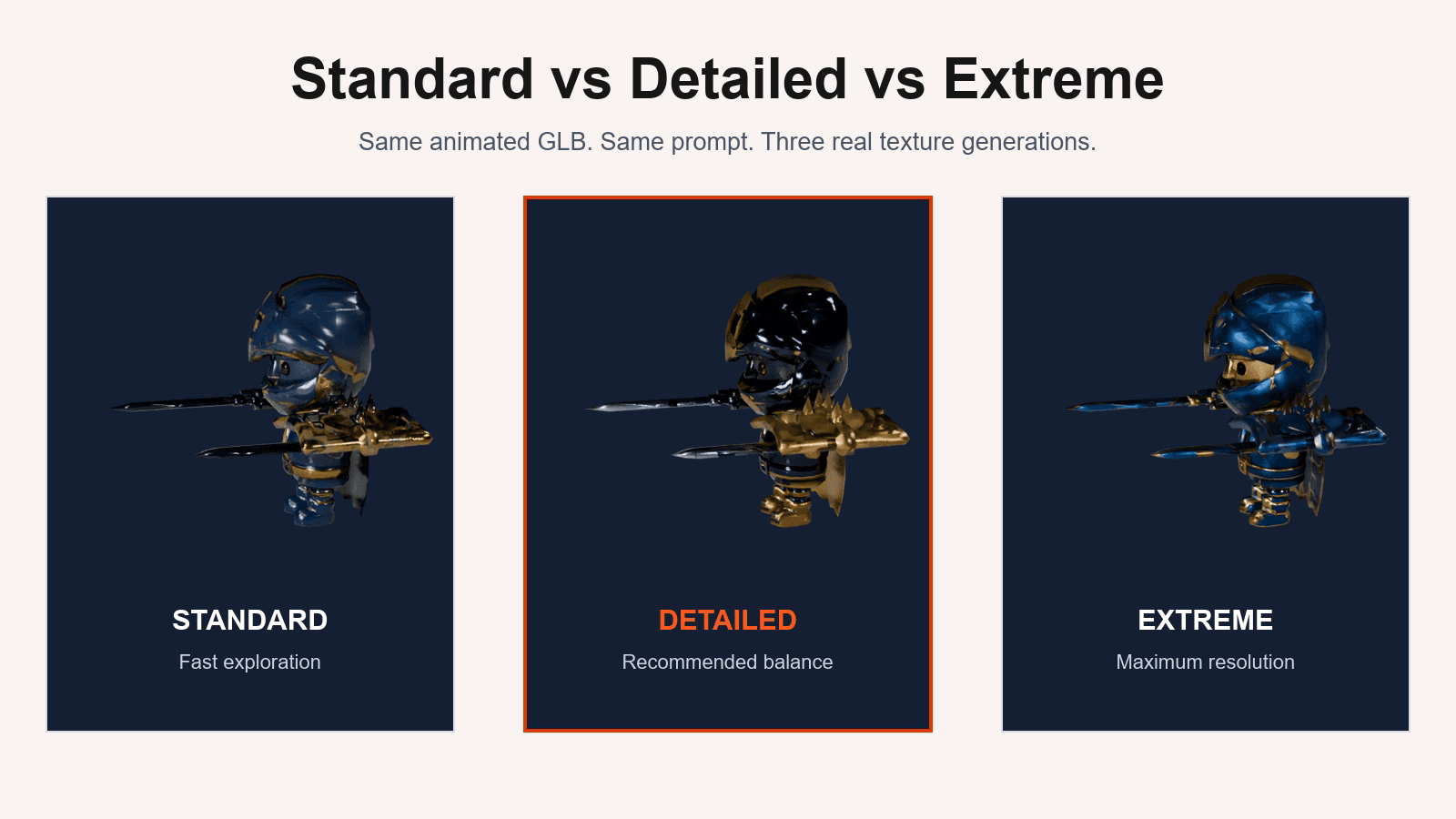
Standard、Detailed 与 Extreme:AI 纹理质量怎么选
使用同一个带动画的 GLB,对比 Standard、Detailed 和 Extreme 三档 AI 纹理质量的 PBR 贴图分辨率、文件大小、生成成本与观看距离,帮助你为快速原型、常规制作和近距离展示选择合适档位,避免浪费积分。
大多数正式资产优先选 Detailed。 Standard 更适合快速试风格,Extreme 则留给近景或主角级资产。更大的贴图能容纳更多像素,但不会自动修复 UV,也不会把不准确的提示词变成好的美术方向。
Standard:先验证方向
Standard 的优势是生成和迭代成本较低。小型道具、远景物体、原型验证以及需要同时比较多种材质方向时,都适合从这一档开始。只要模型不会占据大量屏幕空间,继续提高分辨率往往看不出明显收益。
Detailed:默认的平衡点
Detailed 通常能保留更清楚的边缘磨损、材质过渡和表面纹理,同时不会像最高档那样迅速增加文件体积。对于角色、常规场景资产和大多数作品集展示,它是更稳妥的起点。
Extreme:给真正需要近看的资产
Extreme 适合镜头会贴近观察的主角、武器或展示模型,也适合后续需要在贴图上继续精修的情况。但如果 UV 岛很小、纹理密度不均或目标平台内存有限,多出来的像素可能无法发挥作用。
不要只比较正面截图
评估三档质量时,应使用同一个模型、相同提示词和同一套灯光。重点看 UV 接缝、细小区域、粗糙度变化和 Normal Map 的稳定性,同时记录下载文件大小。动画模型还要在相同动作中比较,避免姿势差异影响判断。
实用选择建议
先用 Standard 找到材质方向,再用 Detailed 生成准备交付的版本。只有当 Detailed 在目标镜头中确实缺少细节时,才升级到 Extreme。最终应根据玩家或观众实际看到的距离选择,而不是单纯追求最大贴图。
作者

更多文章
用 AI 给 3D 模型生成纹理:一套可落地的工作流
从检查 GLB 与 UV、编写材质提示词或选择参考图开始,用 AI 生成 PBR 纹理。在线预览 3D 结果并检查 Base Color、Normal、Roughness 和 Metallic 贴图,最后导出可在 Blender 或游戏引擎中继续制作的 GLB 资产。
如何为 3D 模型制作无缝纹理
学习制作可平铺纹理、在 Blender 中检查接缝,并了解无缝图像何时只是 PBR 材质的一部分。
如何在 Blender 中烘焙 PBR 纹理
按步骤在 Blender Cycles 中烘焙 Base Color、Normal、Roughness 和 Metallic 贴图,正确设置 UV、Image Texture 节点与颜色空间,并解决空白图、黑图、接缝和忘记保存等常见问题。