
如何在 Blender 中烘焙 PBR 纹理
按步骤在 Blender Cycles 中烘焙 Base Color、Normal、Roughness 和 Metallic 贴图,正确设置 UV、Image Texture 节点与颜色空间,并解决空白图、黑图、接缝和忘记保存等常见问题。
在 Blender 中烘焙纹理,本质上是把材质或高模信息写入低模 UV 对应的图片。最常见的失败原因不是按钮点错,而是没有选中目标 Image Texture 节点、UV 不可用,或图片烘焙后没有另存。
烘焙前准备
先给目标模型展开 UV,检查岛屿是否重叠以及像素密度是否合理。把渲染引擎切换为 Cycles,并在 Image Editor 中新建目标图片。正式资产通常还要给 UV 岛留出足够边距,避免生成 mipmap 后出现接缝。
创建并选中目标图片节点
在材质的 Shader Editor 中添加一个 Image Texture 节点,选择刚创建的图片。节点不一定要连接到 Principled BSDF,但烘焙时必须保持选中状态。多材质模型的每个材质里都要有指向同一目标图片的节点。
分别烘焙常用贴图
- Base Color:可用 Diffuse,并关闭 Direct 与 Indirect,只保留 Color
- Normal:选择 Normal;高模到低模时启用 Selected to Active
- Roughness:选择 Roughness,或通过 Emit 临时输出对应通道
- Metallic:通过 Emit 将 Metallic 值写入图片
烘焙高模细节时,先选高模、最后选低模,再使用 Selected to Active。若投射穿帮,调整 Extrusion 或 Cage,而不是盲目增加采样。
保存图片并检查颜色空间
烘焙完成后,在 Image Editor 中使用 Image > Save As。没有保存的图片只存在于当前 Blender 会话。Base Color 使用 sRGB;Normal、Roughness 和 Metallic 应设为 Non-Color。
最后在一个干净材质中重新连接这些贴图,并旋转灯光检查接缝、法线方向和粗糙度。导出 GLB 前再确认所有外部图片都已正确打包或复制到交付目录。
如果还不确定各通道的黑白值和颜色空间,请先阅读 PBR 纹理贴图详解。如果目标是给已有模型替换材质并重新导出,则继续查看如何给 GLB 模型添加纹理。
更多文章
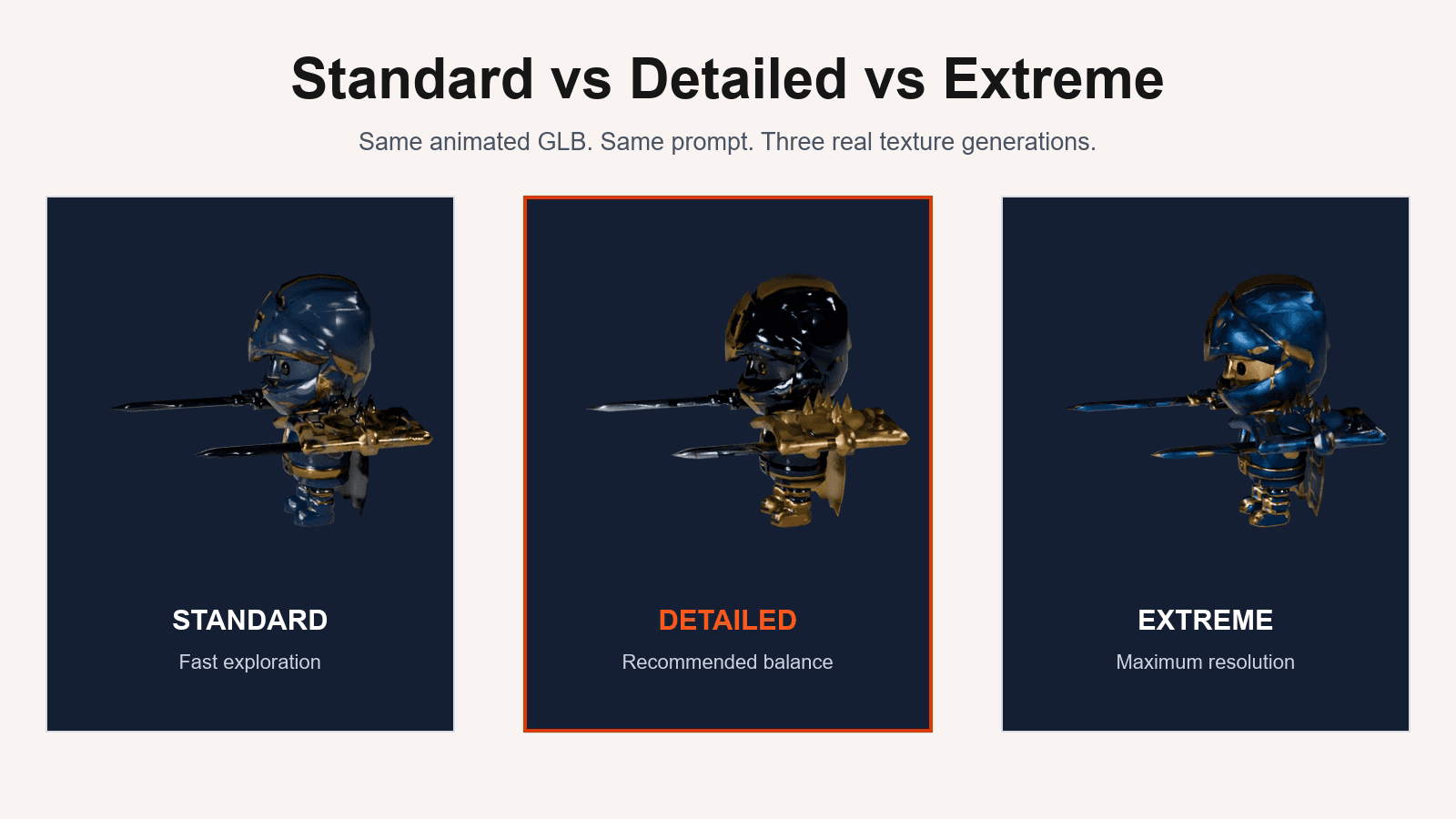
Standard、Detailed 与 Extreme:AI 纹理质量怎么选
从贴图分辨率、文件大小和使用场景比较三档质量,帮你为不同 3D 资产选择合适档位。


用 AI 给 3D 模型生成纹理:一套可落地的工作流
从整理 UV、编写提示词到检查并导出 PBR 贴图,完成一套可继续制作的 3D 资产。
PBR 纹理贴图详解:Base Color、Normal、Roughness 与 Metallic
了解 Base Color、Normal、Roughness、Metallic 等常用 PBR 贴图分别保存什么信息、黑白值代表什么、应使用哪种颜色空间,以及它们如何共同决定 3D 模型在 Blender 和游戏引擎中的材质表现。