
用 AI 给 3D 模型生成纹理:一套可落地的工作流
从整理 UV、编写提示词到检查并导出 PBR 贴图,完成一套可继续制作的 3D 资产。
AI 纹理生成最适合用在模型已经完成、但美术方向还没完全确定的阶段。它能快速产出不同材质方案,省掉逐张手绘草案的时间。不过,AI 不会替你修复破面或混乱的 UV;输入模型的质量仍然决定结果上限。
先把模型整理好
建议使用结构完整、方向正确且已经展开 UV 的 GLB。UV 岛之间要留出足够间距,避免烘焙时互相污染。如果是角色模型,还要确认骨骼、蒙皮和动画片段已经正确写入文件。
1. 上传 GLB 并检查预览
打开 3D 纹理生成器,上传不超过 50 MB 的 GLB。生成前先旋转模型,检查是否缺面、朝向错误或动画异常。这些问题应该回到 Blender 等源文件中修复,而不是寄希望于纹理生成过程。
2. 用具体材质写提示词
不要只写“高级”或“史诗感”。更有效的描述会说清楚材质、颜色、光泽、磨损位置和用途,例如:
深色铸铁与旧黄铜组成的奇幻提灯,边缘有轻微划痕,适合游戏资产的清晰 PBR 细节。
如果风格难以用文字说明,可以再提供一张参考图:文字负责限定材质,图片负责传达色调和视觉语言。
3. 选择合适的质量档位
- Standard:快速试方向、小型道具或远景资产
- Detailed:质量和成本更均衡,适合大多数正式资产
- Extreme:用于近景或主角级资产,需要更大的贴图尺寸
最高档不代表美术方向一定更好。可以先看 Standard、Detailed 与 Extreme 对比,再决定是否值得增加分辨率。
4. 在不同角度和灯光下验收
重点查看 UV 接缝、镜像区域和狭小的 UV 岛。金属、布料、木材等材质要在亮处和暗处都能读出来。每次重新生成最好只修改一个要求,才能判断是哪句话改善了结果。
5. 同时保存 GLB 和 PBR 贴图
除了带纹理的 GLB,还应下载 Base Color、Normal、Roughness 和 Metallic。GLB 方便快速预览,独立贴图则便于在 Blender、Unity 或 Unreal Engine 中继续调整。角色资产最后还要逐一播放项目需要的动画,确认骨骼和蒙皮没有被破坏。
作者

更多文章

PBR 纹理贴图详解:Base Color、Normal、Roughness 与 Metallic
了解 Base Color、Normal、Roughness、Metallic 等常用 PBR 贴图分别保存什么信息、黑白值代表什么、应使用哪种颜色空间,以及它们如何共同决定 3D 模型在 Blender 和游戏引擎中的材质表现。
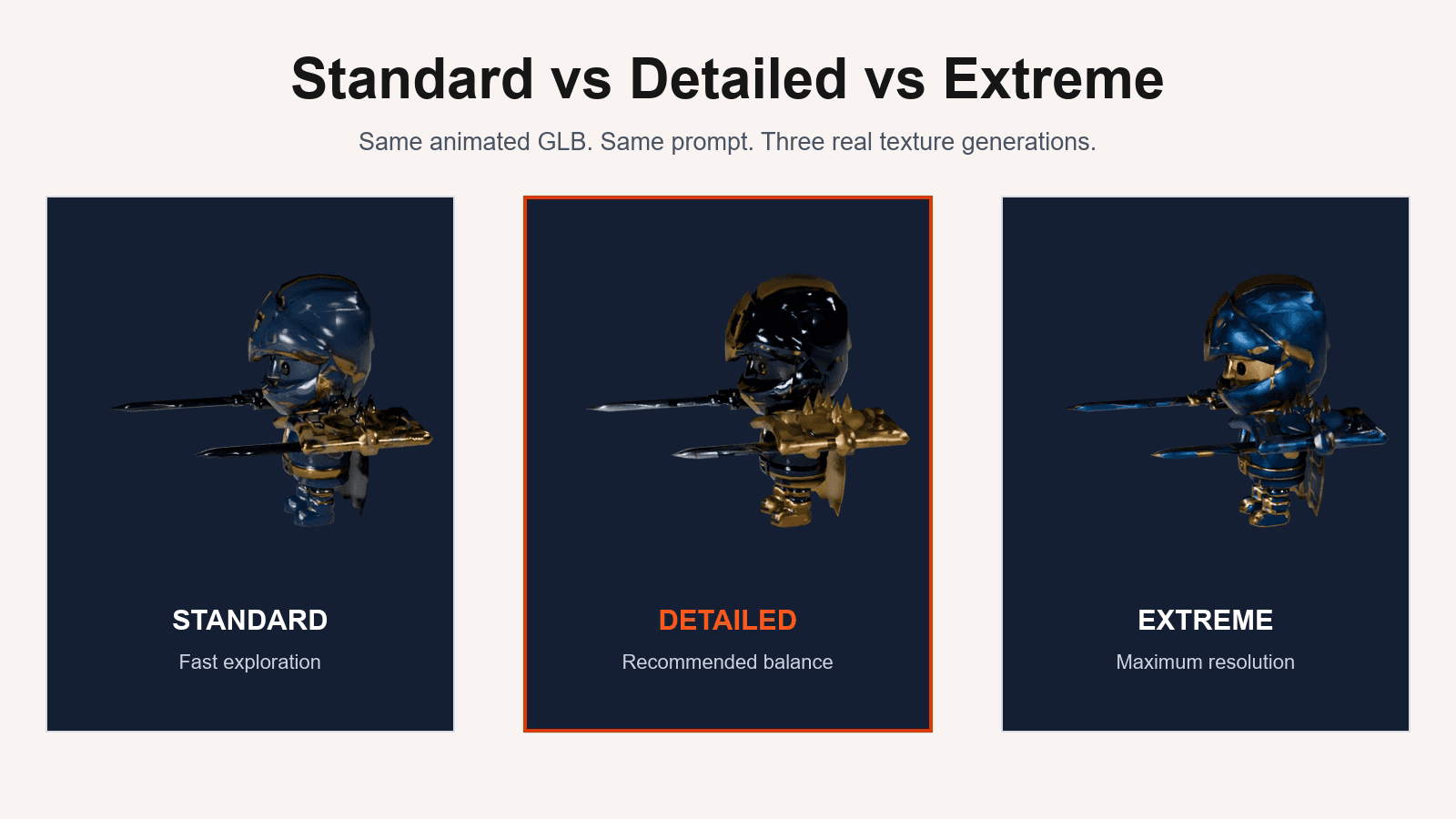
Standard、Detailed 与 Extreme:AI 纹理质量怎么选
从贴图分辨率、文件大小和使用场景比较三档质量,帮你为不同 3D 资产选择合适档位。
如何在 Blender 中烘焙 PBR 纹理
按步骤在 Blender Cycles 中烘焙 Base Color、Normal、Roughness 和 Metallic 贴图,正确设置 UV、Image Texture 节点与颜色空间,并解决空白图、黑图、接缝和忘记保存等常见问题。